
Étapes
1. Ouvrez la page Clients
Accédez à la page Clients depuis la barre latérale et cliquez sur Nouveau client pour ouvrir la fenêtre modale de client.
2. Renseignez les informations de l'entreprise
Saisissez les coordonnées professionnelles du client :
- Nom (obligatoire)
- Catégorie (obligatoire) — choisissez parmi vos catégories de clients, par exemple Gouvernement ou Commercial.
- ID CRM — référence facultative vers votre CRM externe.
- Site web — facultatif.
- Adresse (obligatoire) — elle alimente le lien Google Maps sur la fiche du client.
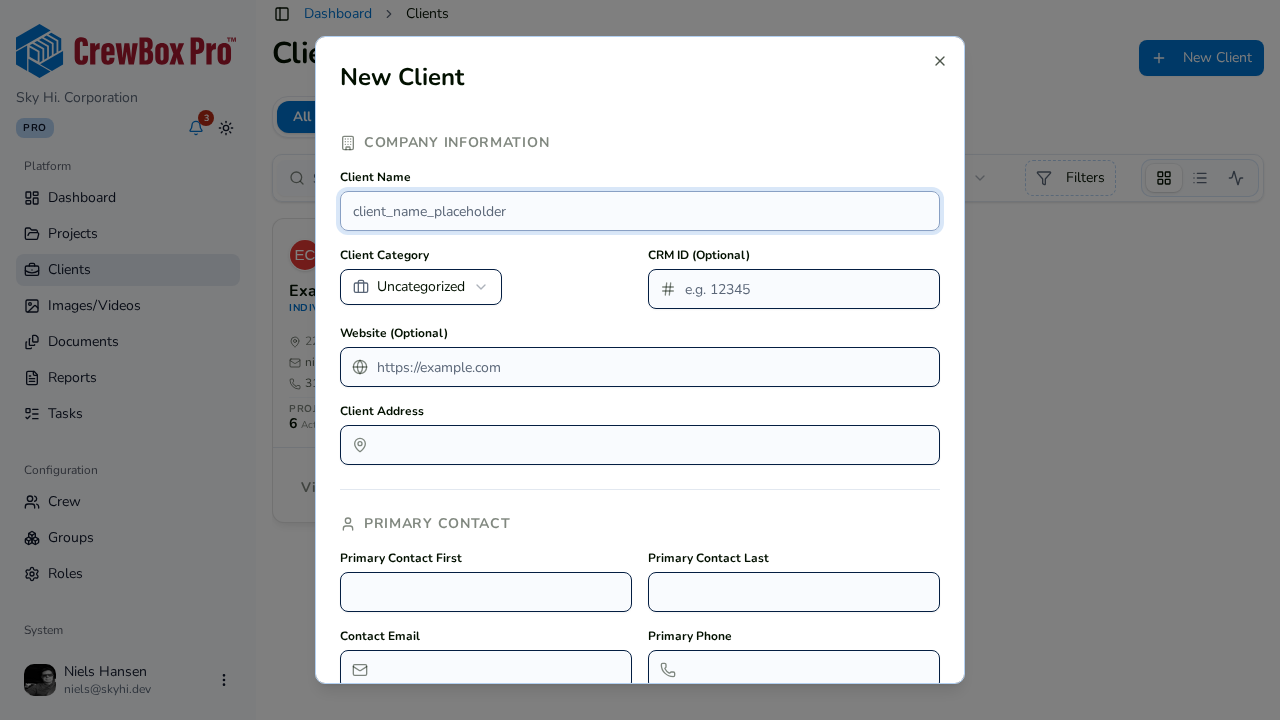
Si la catégorie dont vous avez besoin n'existe pas encore, ajoutez-la d'abord sur la page Catégories de clients.
3. Ajoutez le contact principal
Renseignez le contact principal — les quatre champs sont obligatoires :
- Prénom
- Nom
- Téléphone
4. Enregistrez le client
Enregistrez la fenêtre modale. Le client apparaît dans la liste avec un avatar coloré selon sa catégorie, et figure dans l'onglet Récents pendant ses 30 premiers jours.
5. Mettez le client à contribution
Depuis le menu de la fiche du client, vous pouvez Assigner des projets, Appeler le client, Envoyer un e-mail au client ou ouvrir l'adresse dans Google Maps. Ouvrez la page de détail du client pour ajouter des notes et consulter ses projets.