
Étapes
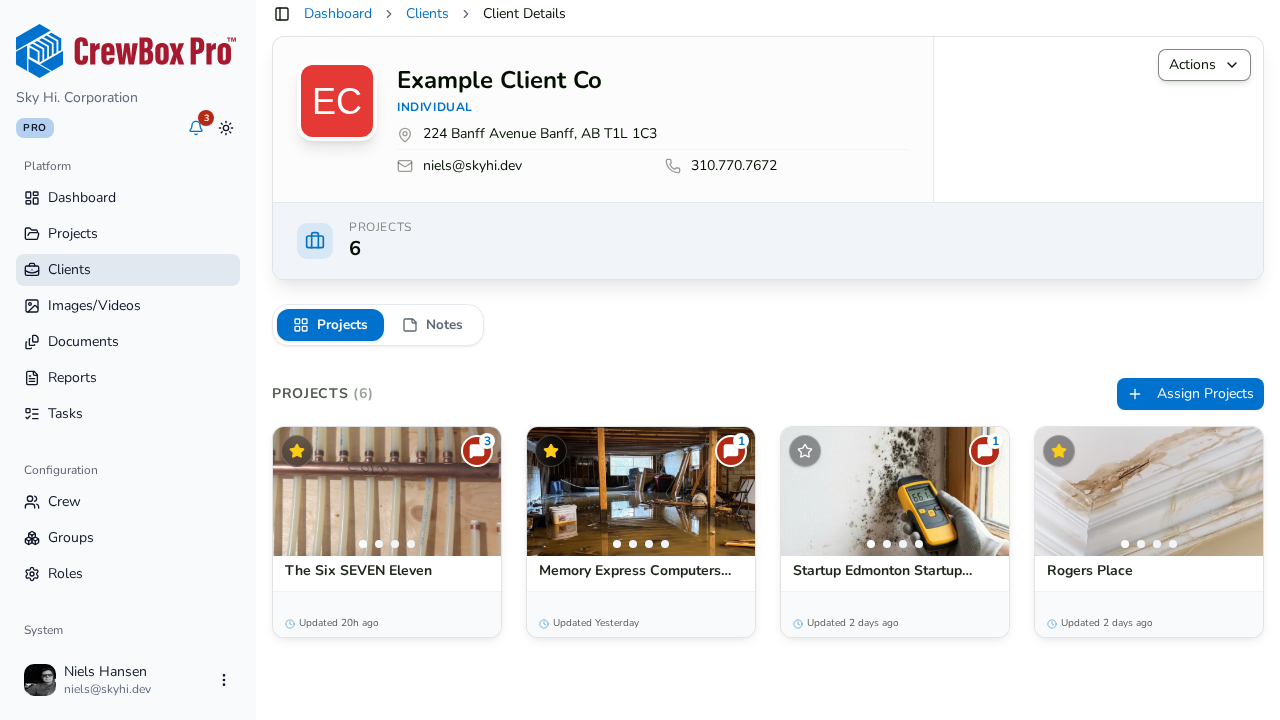
1. Ouvrez la boîte de dialogue Attribuer des projets
Deux points d'entrée :
- Sur la page Clients, ouvrez le menu d'une fiche client et cliquez sur Attribuer des projets.
- Sur la page de détail d'un client, ouvrez l'onglet Projets (ou le menu d'actions de l'en-tête) et cliquez sur Attribuer des projets.
2. Recherchez des projets
Utilisez le champ de recherche en haut de la boîte de dialogue pour trouver des projets par nom dans l'ensemble de votre portefeuille.
3. Déplacez les projets entre les sections
La boîte de dialogue affiche deux sections :
- Disponibles à ajouter — les projets pas encore liés à ce client.
- Attribués — les projets actuellement liés à ce client.
Cliquez sur les projets pour les déplacer d'une section à l'autre. Vous pouvez ajouter et retirer dans la même opération.
4. Enregistrez vos modifications
Cliquez sur enregistrer. CrewBox n'applique que les différences — les projets nouvellement ajoutés sont liés au client, et ceux retirés sont dissociés.
5. Vérifiez le résultat
L'onglet Projets du client affiche désormais les projets attribués sous forme de cartes, et le compteur de projets actifs de la fiche client se met à jour. Utilisez Voir les projets dans le menu de la fiche pour y accéder à tout moment.