Étapes
1. Ouvrez la page de détail du client
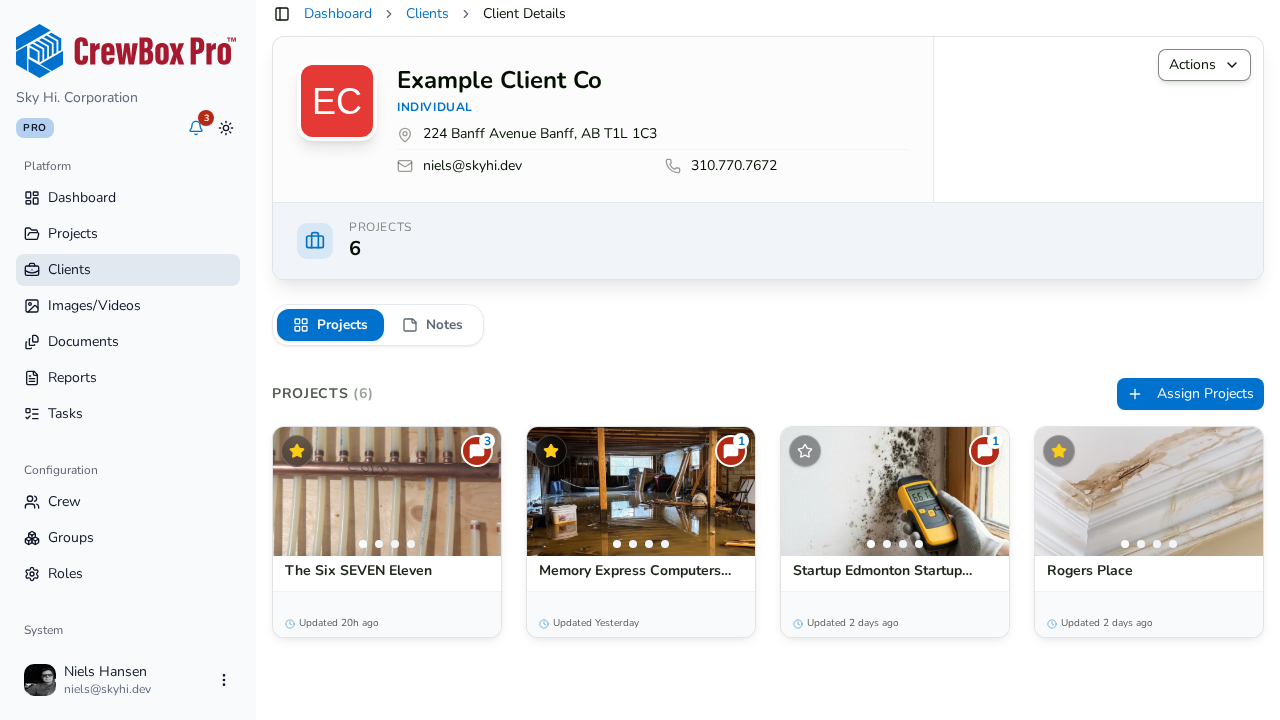
Sur la page Clients, cliquez sur Voir les détails sur la fiche du client (ou cliquez directement sur la fiche) pour ouvrir sa page de détail.
2. Accédez à l'onglet Notes
Cliquez sur l'onglet Notes. Les notes existantes s'affichent sous forme de liste chronologique.
3. Ajoutez une note
Cliquez sur Ajouter une note et saisissez votre note dans la zone de texte — jusqu'à 1 000 caractères. Les notes sont enregistrées avec le type « Général ». Enregistrez pour l'ajouter à la liste.
4. Relisez une note plus tard
Cliquez sur n'importe quelle note de la liste pour l'ouvrir en mode lecture, qui affiche le texte complet ainsi que ses dates de création et de mise à jour.
5. Rendez vos notes utiles
Comme les notes sont rattachées au client plutôt qu'à un projet précis, elles sont l'endroit idéal pour le contexte au niveau du compte — modalités de facturation, consignes d'accès au chantier, contacts privilégiés, ou historique couvrant plusieurs chantiers.
Voir aussi