
Modifier les détails du projet
- Ouvrez le projet.
- Dans l'en-tête du projet, ouvrez le menu d'actions et cliquez sur Modifier le projet.
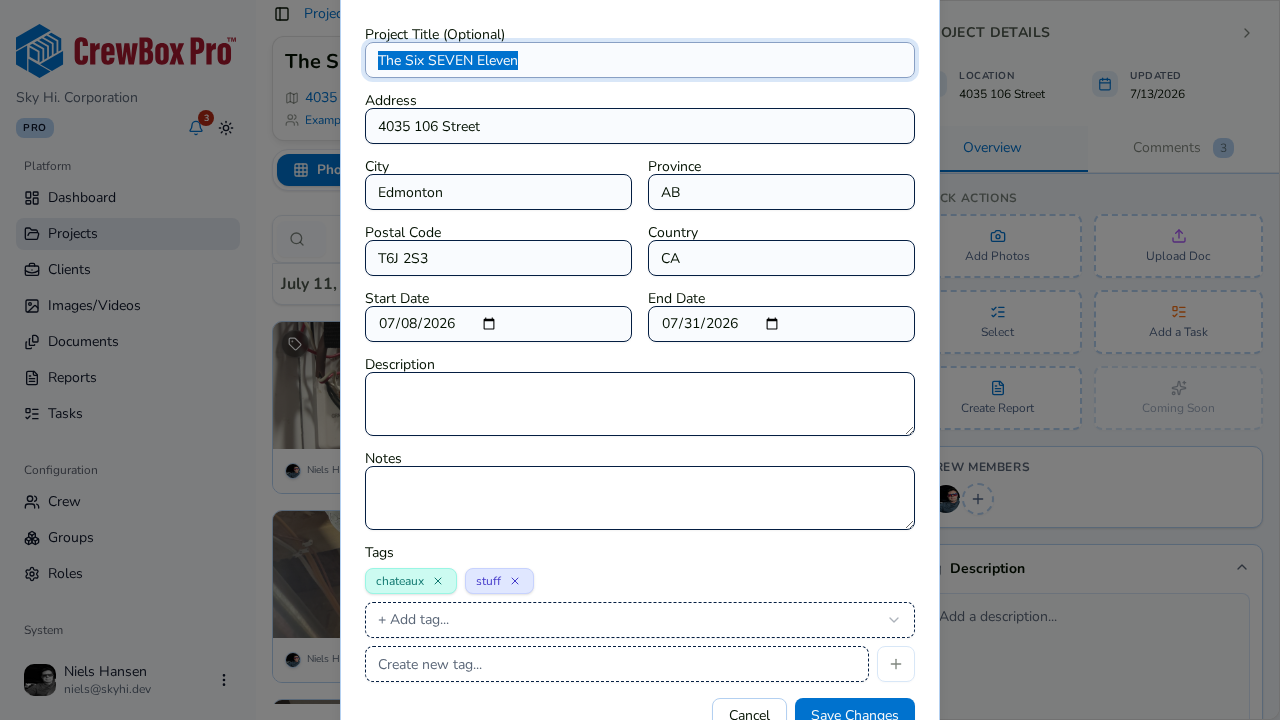
- La fenêtre de modification s'ouvre avec les valeurs actuelles du projet — mettez à jour le Titre, l'Adresse (avec saisie semi-automatique), la Ville, l'État/Province, le Code postal, le Pays, les Dates de début/fin, la Description, les Notes ou les Étiquettes.
- Enregistrez vos modifications.
Modifier rapidement la description depuis le panneau latéral
Inutile d'ouvrir la fenêtre complète pour un simple ajustement de la description :
- Dans le panneau latéral droit du projet, dépliez la section Description.
- Modifiez le texte directement.
- Cliquez n'importe où en dehors du champ — la description s'enregistre automatiquement dès que le champ perd le focus.
Comprendre le badge de statut
Le badge coloré à côté du nom du projet indique où en est le chantier :
- Actif — les travaux sont en cours.
- Terminé — le chantier est achevé.
- En pause — les travaux sont suspendus.
- Archivé — le projet est retiré de l'usage quotidien.