
Deux façons d'ouvrir la carte
Cliquez sur l'adresse :
- Ouvrez le projet.
- Dans l'en-tête du projet, cliquez sur l'adresse sous le nom du projet.
- Google Maps s'ouvre dans un nouvel onglet et recherche l'adresse du chantier — votre onglet CrewBox reste en place.
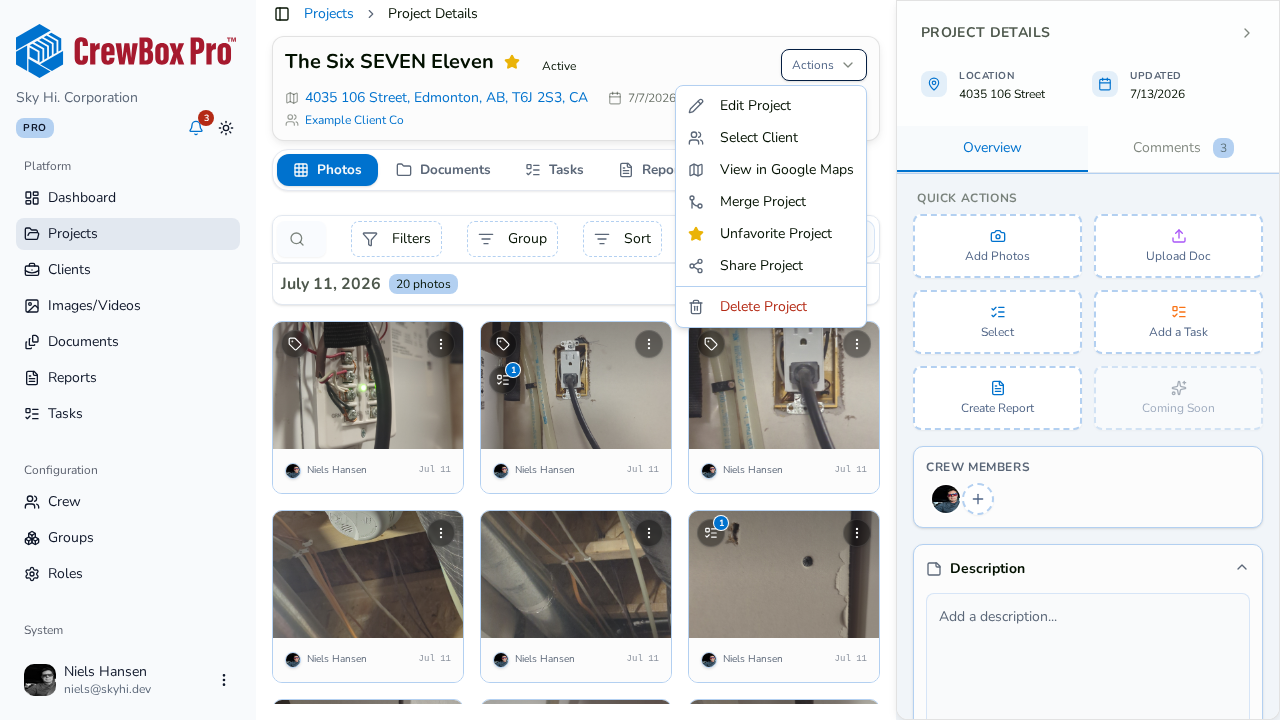

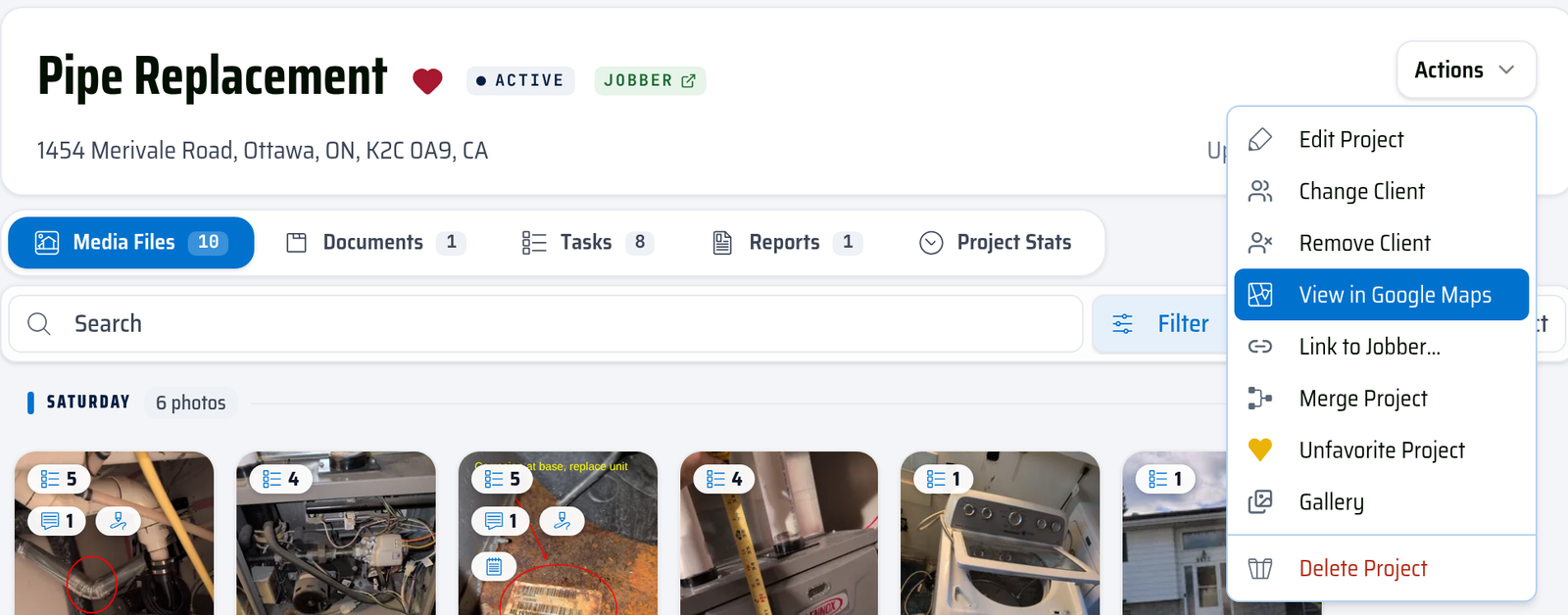
Utilisez le menu d'actions :
- Ouvrez le projet.
- Ouvrez le menu Actions dans l'en-tête et cliquez sur Voir dans Google Maps.
Obtenir les meilleurs résultats
La recherche sur la carte utilise l'adresse complète du projet — rue, ville, État/province, code postal et pays. Les projets dont l'adresse a été choisie via la saisie semi-automatique d'adresse ou Choisir sur la carte disposent d'une adresse complète et vérifiée, et Maps tombe donc sur le bon chantier — une raison de plus de choisir une suggestion plutôt que de saisir l'adresse à la main. Si l'épingle est mal placée, corrigez l'adresse avec Modifier le projet.