
Définir la couverture
- Ouvrez le projet et allez dans son onglet Photos.
- Trouvez la photo que vous voulez comme couverture et ouvrez son menu d'actions.
- Cliquez sur Définir comme couverture du projet.
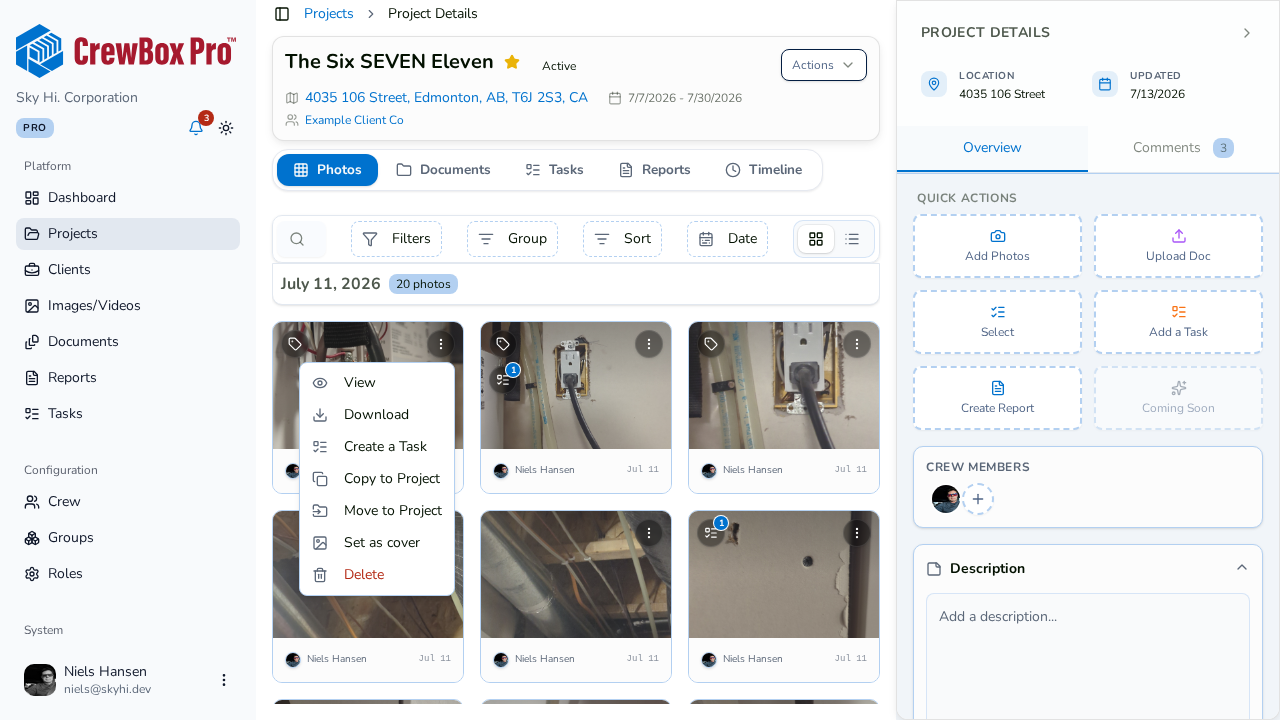
Cette photo devient l'image de couverture du projet.
Où la couverture apparaît
- Cartes de projet — le carrousel de photos de la carte, sur la page Projets, affiche la couverture en premier ; sans couverture, la carte fait défiler automatiquement les photos récentes à la place.
- Tableau de bord — la liste Activité récente du pipeline de projets utilise la couverture comme vignette du projet ; sans couverture, elle se rabat sur la photo la plus récente du projet.
- Vues en liste — la colonne de vignette du projet reflète la couverture.
Conseils
- Choisissez un plan large et bien éclairé, lisible en petit format — la vignette du tableau de bord ne fait que 75×75 pixels.
- Vous pouvez changer la couverture à tout moment en répétant les étapes sur une autre photo.