
Étapes
1. Ouvrez la photo et cliquez sur Annoter
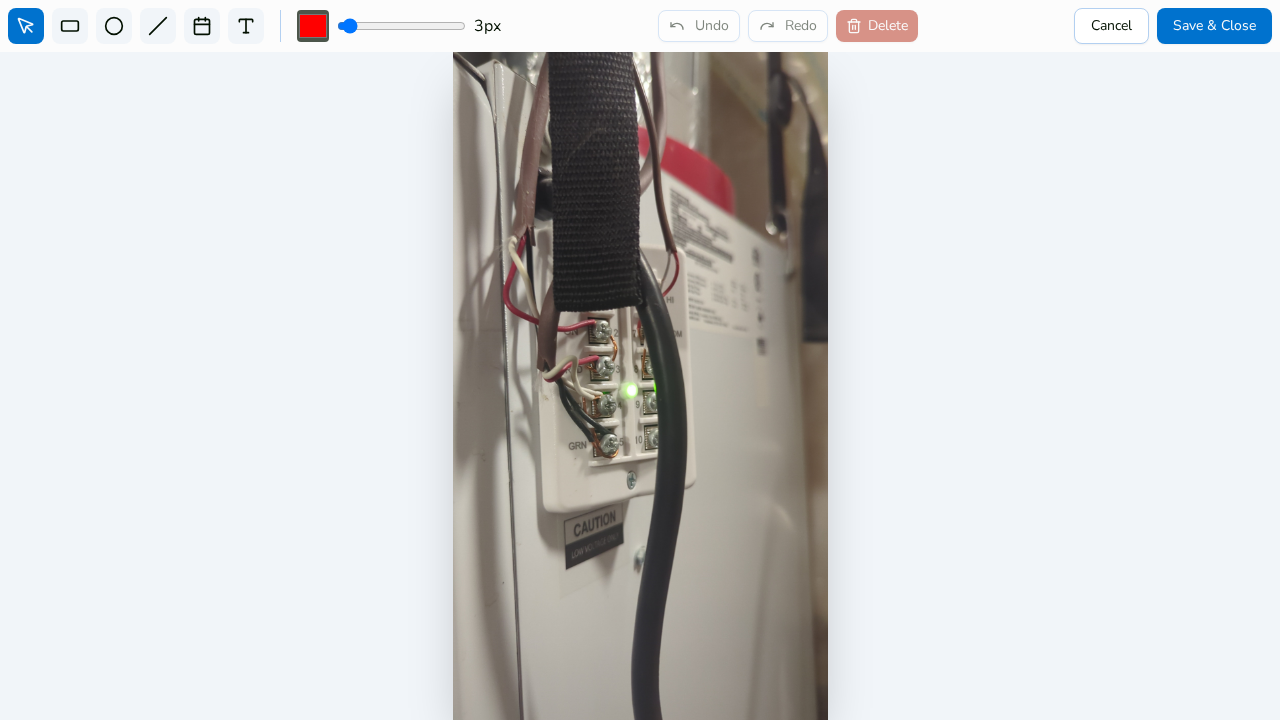
Ouvrez la photo dans la visionneuse détaillée et cliquez sur Annoter dans les Actions rapides. (L'annotation est réservée aux photos — elle n'est pas proposée pour les vidéos.) L'éditeur d'annotations en plein écran s'ouvre.
2. Choisissez un outil
La barre d'outils propose :
- Sélectionner — déplacer, redimensionner, faire pivoter ou supprimer les annotations existantes
- Rectangle et Cercle — encadrer ou entourer une zone
- Ligne — tracer des lignes et des flèches
- Texte — texte libre ou étiquettes de mesure
- Horodatage — apposer la date de prise de vue de la photo
3. Personnalisez le style
Définissez la couleur (rouge par défaut) avec le sélecteur de couleurs et l'épaisseur du trait (1–50 px) avec le curseur.
4. Enregistrer et fermer
Cliquez sur Enregistrer et fermer pour conserver vos annotations, ou sur Annuler pour abandonner la session.
5. Affichez ou masquez les annotations dans la visionneuse
Les annotations sont des superpositions vectorielles non destructives — jamais gravées dans les pixels. Utilisez Afficher/Masquer les annotations dans les Actions rapides de la visionneuse pour basculer entre la photo annotée et l'originale, et les rapports peuvent afficher la version Originale, Annotée ou Les deux.