
Étapes
1. Ouvrez la barre d'outils de l'onglet Photos
Dans l'onglet Photos d'un projet, la barre d'outils regroupe toutes les commandes de filtrage.
2. Recherchez
Saisissez du texte dans le champ de recherche pour filtrer les médias par mots-clés.
3. Filtrez par étiquettes
Ouvrez le filtre d'étiquettes et choisissez une ou plusieurs étiquettes — seuls les médias portant ces étiquettes restent visibles.
4. Triez
Choisissez un ordre de tri :
- Plus récentes d'abord
- Plus anciennes d'abord
- Dernière mise à jour
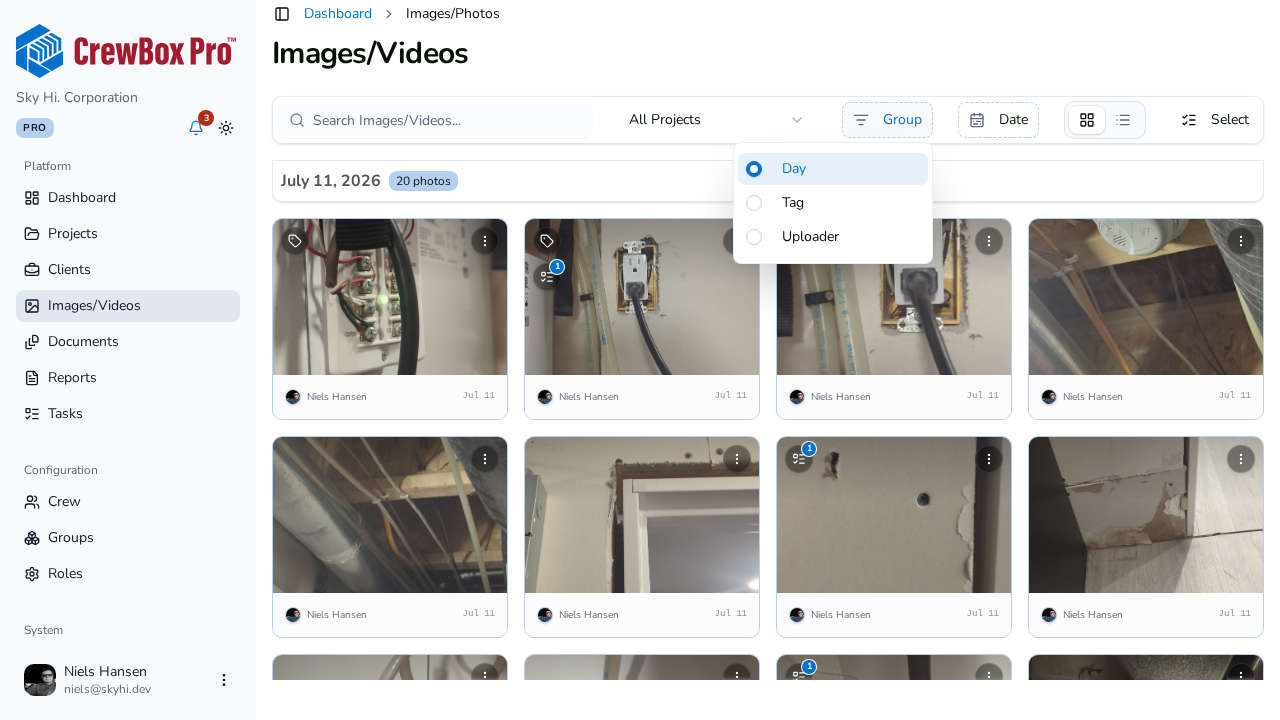
5. Définissez une plage de dates
Utilisez le sélecteur de plage de dates pour limiter les résultats à une période précise — une semaine de démolition, une seule journée d'inspection, etc.
6. Regroupez les résultats
Réglez Regrouper par sur Jour, Libellé ou Auteur du dépôt pour organiser en sections faciles à parcourir tout ce qui passe vos filtres.
Conseils
- Les filtres se combinent avec le mode Sélection : affinez d'abord, puis sélectionnez plusieurs éléments et agissez en masse sur exactement l'ensemble filtré.
- Les mêmes commandes de recherche, de regroupement et de plage de dates existent sur la page inter-projets Images.