Étapes
Déplacer une seule photo
1. Ouvrez la photo
Cliquez sur la photo pour ouvrir la visionneuse détaillée.
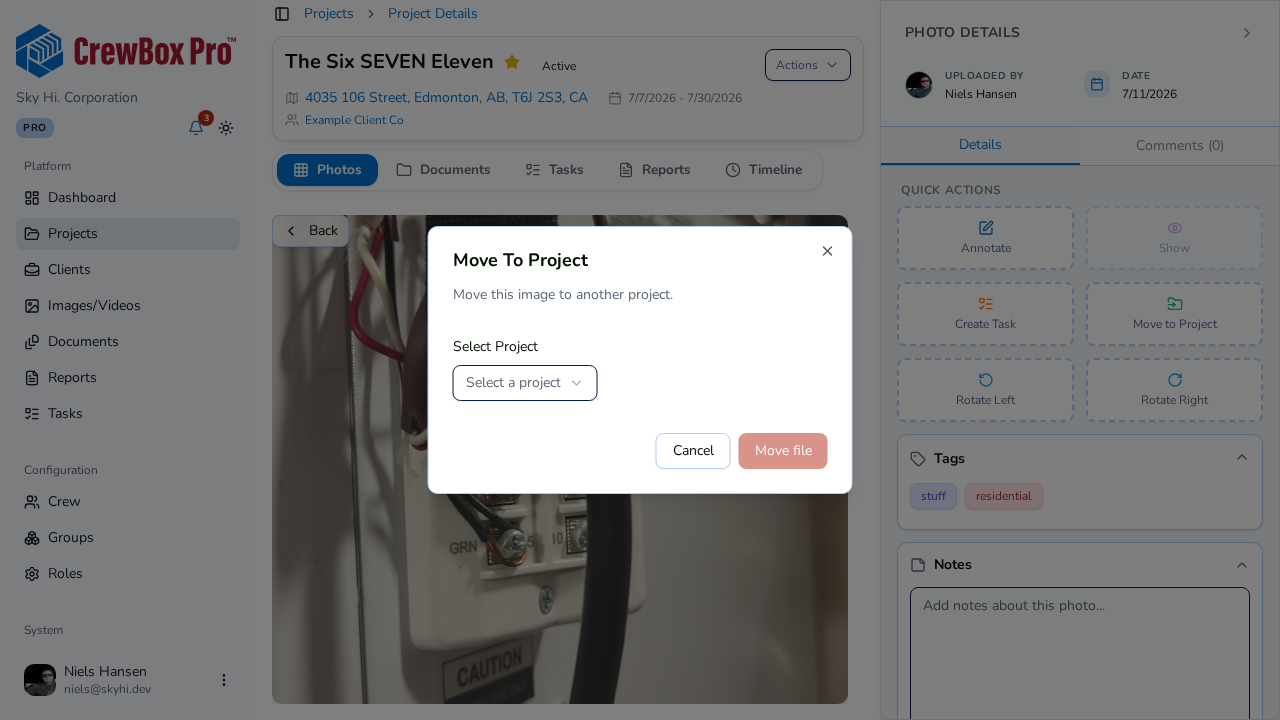
2. Cliquez sur Déplacer vers un projet
Dans les Actions rapides de la visionneuse, choisissez Déplacer vers un projet.
3. Choisissez la destination
Sélectionnez le projet cible dans la boîte de dialogue et confirmez. La photo est transférée et le changement apparaît immédiatement.
Déplacer un lot
4. Passez en mode Sélection
Dans l'onglet Photos (ou sur la page Images inter-projets), cliquez sur Sélectionner et cochez chaque photo et vidéo à déplacer — les bascules des en-têtes de groupe permettent de saisir des sections entières.
5. Choisissez Déplacer vers un projet dans le menu Actions
Dans le menu Actions de la barre d'actions flottante, cliquez sur Déplacer vers un projet, choisissez le projet de destination et confirmez. Toute la sélection est transférée en une fois.
Conseils
- Tout ce que le média transporte — notes, étiquettes, annotations — voyage avec lui.
- Filtrez d'abord (par plage de dates ou par auteur du téléversement, par exemple) pour que le lot sélectionné corresponde exactement aux éléments mal classés.