Étapes
1. Activez le mode Sélection
Dans l'onglet Media Files d'un projet ou sur la page multi-projets Fichiers média, cliquez sur Sélectionner pour afficher les cases à cocher sur la grille.
2. Sélectionnez ce que vous voulez
Cochez des photos et vidéos individuellement, ou utilisez les cases des en-têtes de groupe pour sélectionner toute une section par jour, étiquette ou auteur.
3. Choisissez Télécharger en ZIP
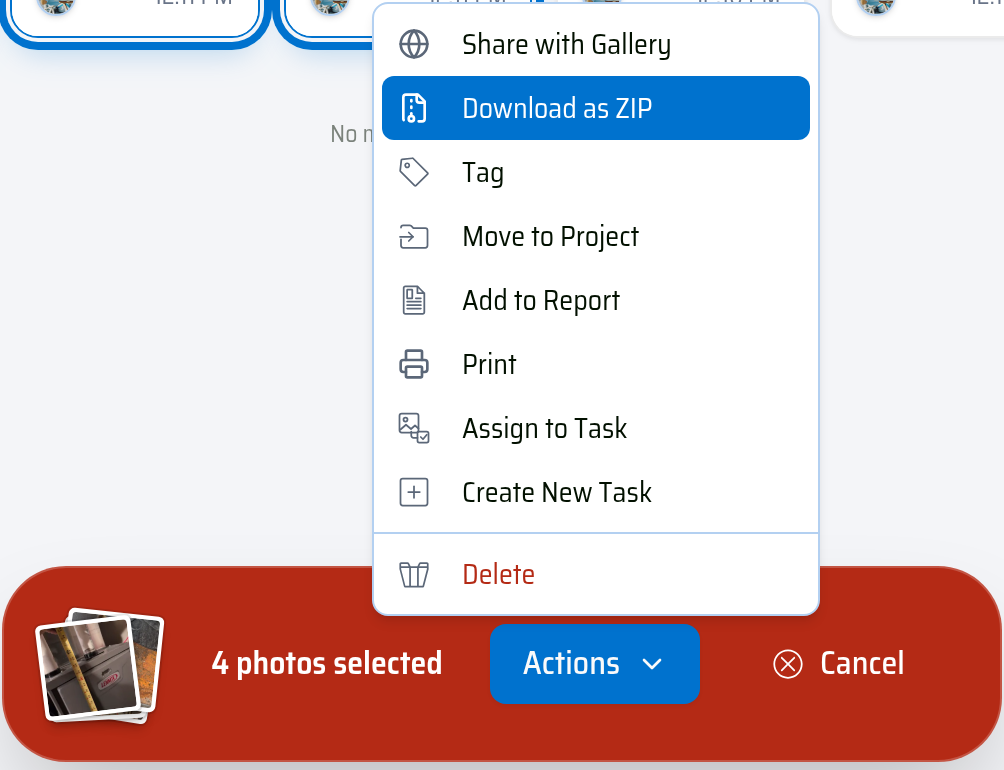
Dans la barre d'actions flottante, ouvrez le menu Actions et cliquez sur Télécharger en ZIP. CrewBox regroupe les fichiers sélectionnés dans un seul ZIP en affichant sa progression (Compression de 3 sur 12…).
4. Récupérez votre téléchargement
Le ZIP est téléchargé par votre navigateur dans votre dossier de téléchargements habituel.
Conseils
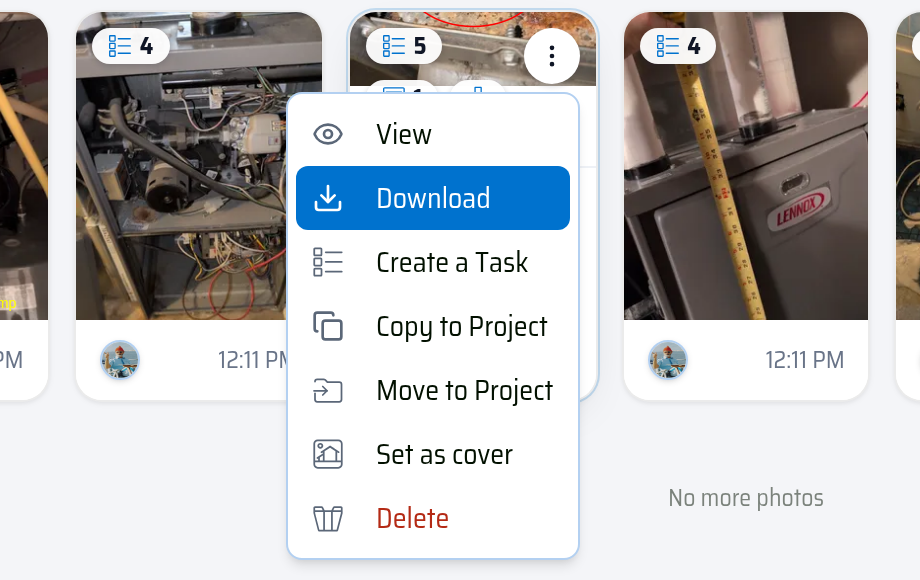
- Besoin d'un seul fichier ? Cliquez sur Télécharger dans la barre supérieure de la visionneuse, ou choisissez Télécharger dans le menu ⋮ d'une carte média — l'original est enregistré.
- Affinez avec la recherche, les étiquettes ou une plage de dates avant de sélectionner — les filtres se combinent avec le mode Sélection, vous téléchargez donc exactement l'ensemble filtré.