
Étapes
1. Ouvrez la visionneuse de photos
Cliquez sur n'importe quelle photo pour l'ouvrir dans la visionneuse détaillée.
2. Passez en plein écran
Activez le mode plein écran de la visionneuse. La photo s'agrandit avec une animation et remplit l'écran.
3. Laissez les commandes disparaître
Les commandes à l'écran se masquent automatiquement après quelques secondes d'inactivité, ne laissant que la photo. Bougez la souris pour les faire réapparaître.
4. Naviguez au clavier
- Les flèches gauche / droite passent à la photo précédente ou suivante du projet.
- Échap quitte le mode plein écran.
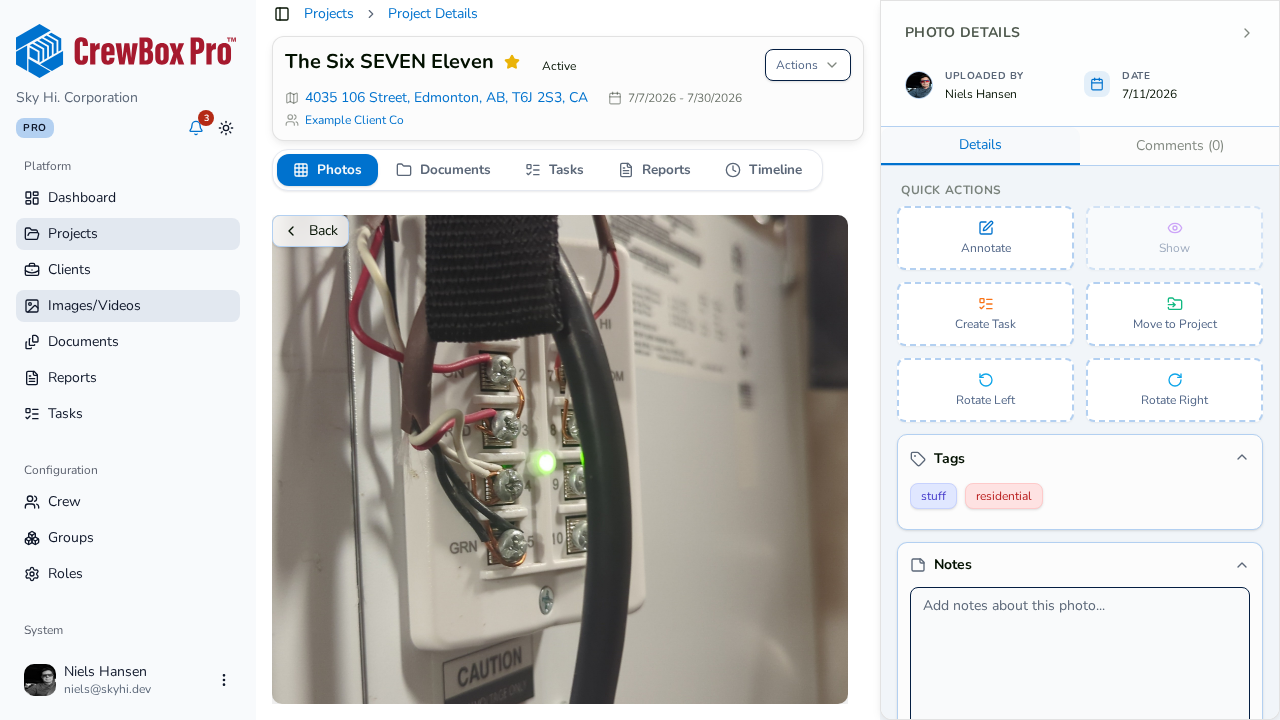
5. Continuez à travailler en plein écran
Le plein écran n'est pas un mode de consultation seule — vous pouvez ouvrir l'éditeur Annoter et activer ou désactiver les annotations sans quitter le mode plein écran.