Étapes
1. Ouvrez l'éditeur d'annotations
Dans la visionneuse de photos, cliquez sur Annoter.
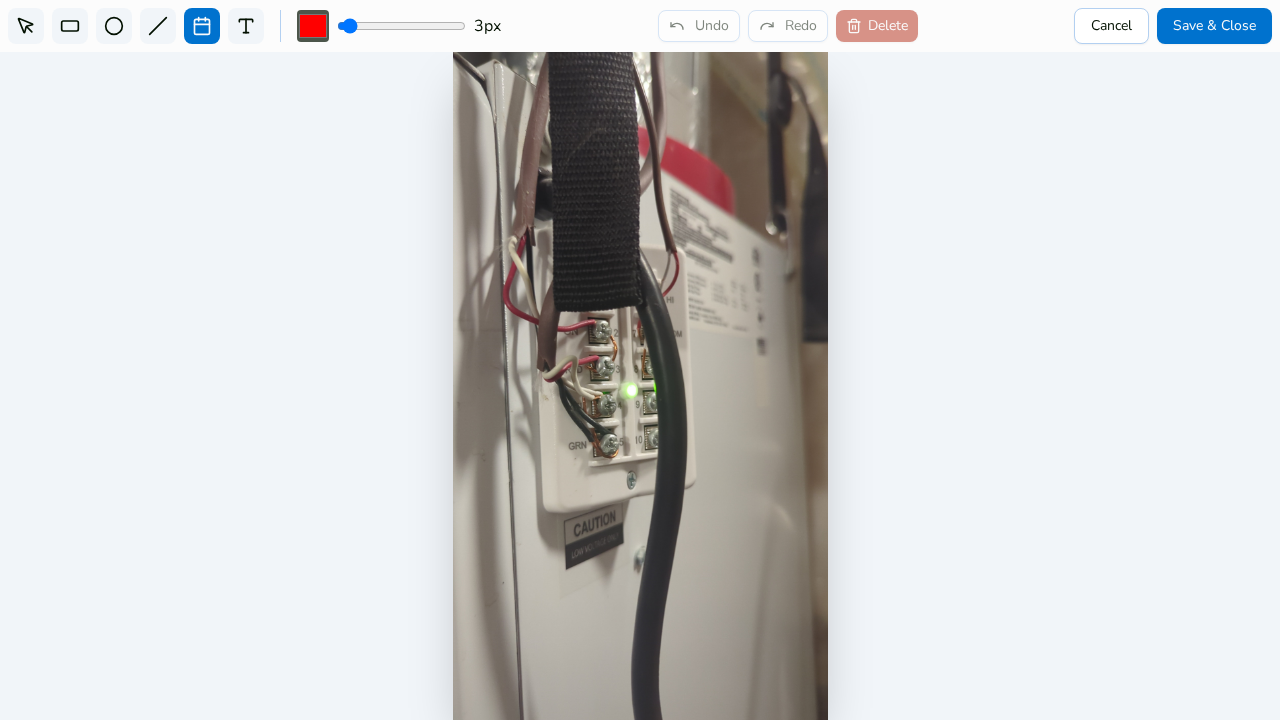
2. Choisissez l'outil Horodatage
Sélectionnez Horodatage dans la barre d'outils.
3. La date de prise de vue est apposée sous forme de texte
L'outil place la date de prise de vue de la photo sur l'image sous forme d'annotation de texte — aucune saisie, aucun risque de faute de frappe dans la date.
4. Positionnez-le et personnalisez-le
Utilisez l'outil Sélectionner pour faire glisser l'horodatage là où il se lit le mieux, le redimensionner ou le faire pivoter. Ajustez la couleur si celle par défaut ne ressort pas assez sur la photo.
5. Enregistrer et fermer
Cliquez sur Enregistrer et fermer. Comme toutes les annotations, l'horodatage est une superposition non destructive — affichez-le ou masquez-le avec Afficher/Masquer les annotations dans la visionneuse, et choisissez si les rapports affichent la version Originale, Annotée ou Les deux.
Astuces
- La date de prise de vue de la photo figure aussi en permanence dans le panneau Détails de la visionneuse — l'outil d'horodatage sert à la rendre visible sur l'image elle-même.