Étapes
1. Ouvrez l'éditeur d'annotations
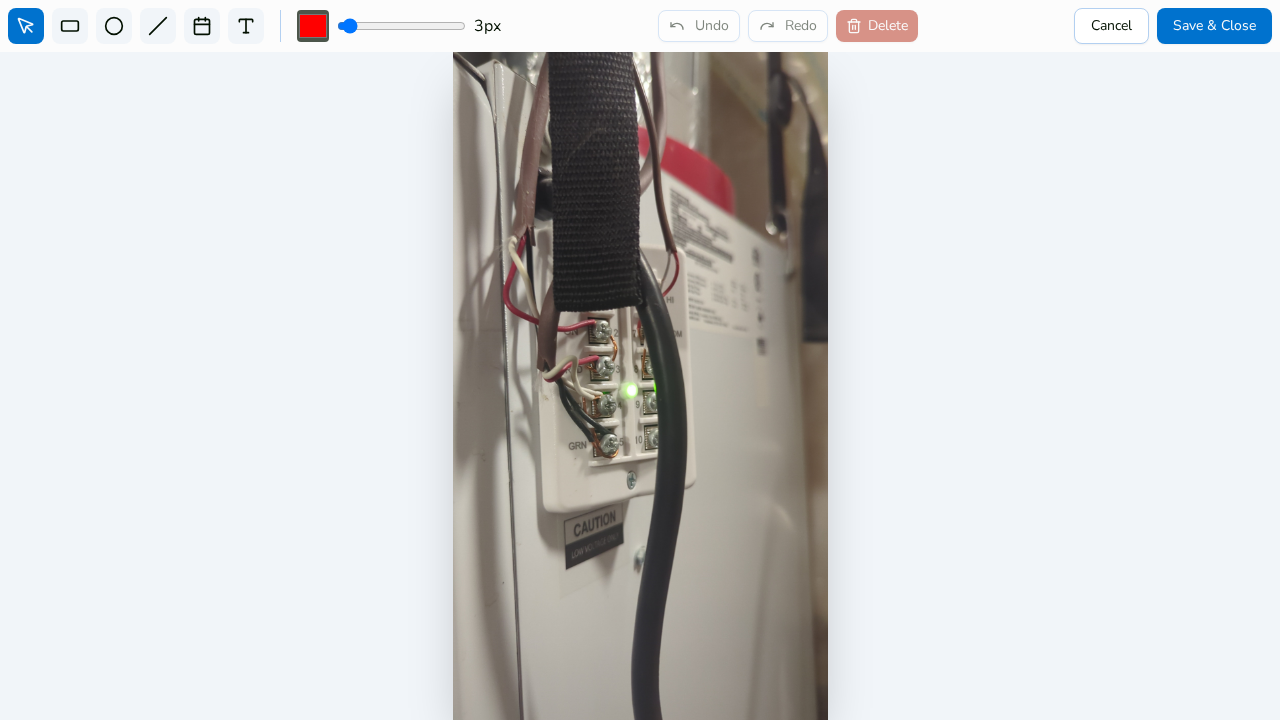
Dans la visionneuse de photos, cliquez sur Annoter sur une photo qui comporte déjà des annotations (ou ajoutez-en d'abord).
2. Passez à l'outil Sélection
Choisissez Sélection dans la barre d'outils et cliquez sur l'annotation à modifier.
3. Déplacez-la
Faites glisser l'annotation sélectionnée vers un nouvel emplacement.
4. Redimensionnez avec les poignées d'angle
Faites glisser l'une des poignées d'angle pour redimensionner. Pendant le redimensionnement, une loupe grossissante vous offre une vue zoomée 4× pour un placement au pixel près.
5. Faites pivoter — maintenez Maj pour aligner
Faites pivoter librement l'annotation sélectionnée, ou maintenez Maj pendant la rotation pour caler l'angle par paliers de 15° et obtenir des angles nets et bien droits.
6. Supprimez-la si elle ne convient pas
Avec l'annotation sélectionnée, utilisez Supprimer la sélection pour la retirer. (Annuler la restaure si vous changez d'avis.)
7. Enregistrer et fermer
Cliquez sur Enregistrer et fermer pour valider vos modifications, ou sur Annuler pour laisser la photo telle qu'elle était.
Voir aussi
- Annuler et rétablir les annotations
- Dessiner des cercles et des rectangles
- FAQ : Annotation de photos