
Étapes
1. Ouvrez la photo
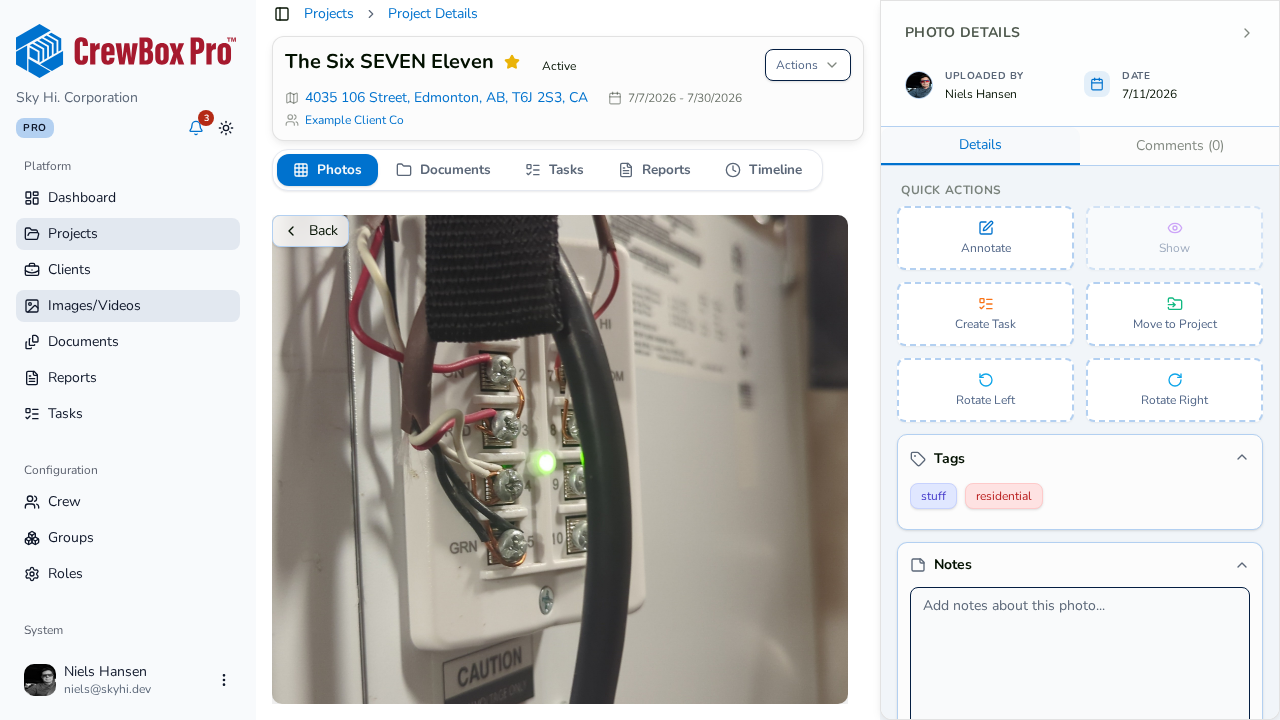
Cliquez sur la photo dans l'onglet Photos d'un projet pour ouvrir la visionneuse de détail.
2. Modifiez le champ de notes
Cliquez dans le champ notes de la visionneuse et saisissez votre texte. Les notes accompagnent la photo et sont consultables via la recherche depuis la page Images.
3. Enregistrez vos modifications
Enregistrez la note avant de passer à autre chose — ou laissez la protection vous rattraper (étape suivante).
4. Fiez-vous à la protection contre les modifications non enregistrées
Si vous tentez de fermer la visionneuse ou de passer à la photo précédente / suivante avec des modifications de note non enregistrées, CrewBox vous arrête avec une invite :
- Abandonner — supprimer les modifications et continuer
- Enregistrer et continuer — conserver les modifications, puis naviguer
Impossible de perdre discrètement une note à moitié rédigée d'un simple appui sur une flèche.