
Étapes
1. Ouvrez la photo
Cliquez sur n'importe quelle photo dans l'onglet Photos d'un projet (ou sur la page Images) pour ouvrir la visionneuse détaillée.
2. Consultez le panneau Détails
La barre latérale droite contient les onglets Détails et Commentaires. Dans Détails, vous verrez :
- Auteur du téléversement — la personne qui a ajouté la photo
- Date de capture
- Coordonnées GPS — l'endroit où la photo a été prise
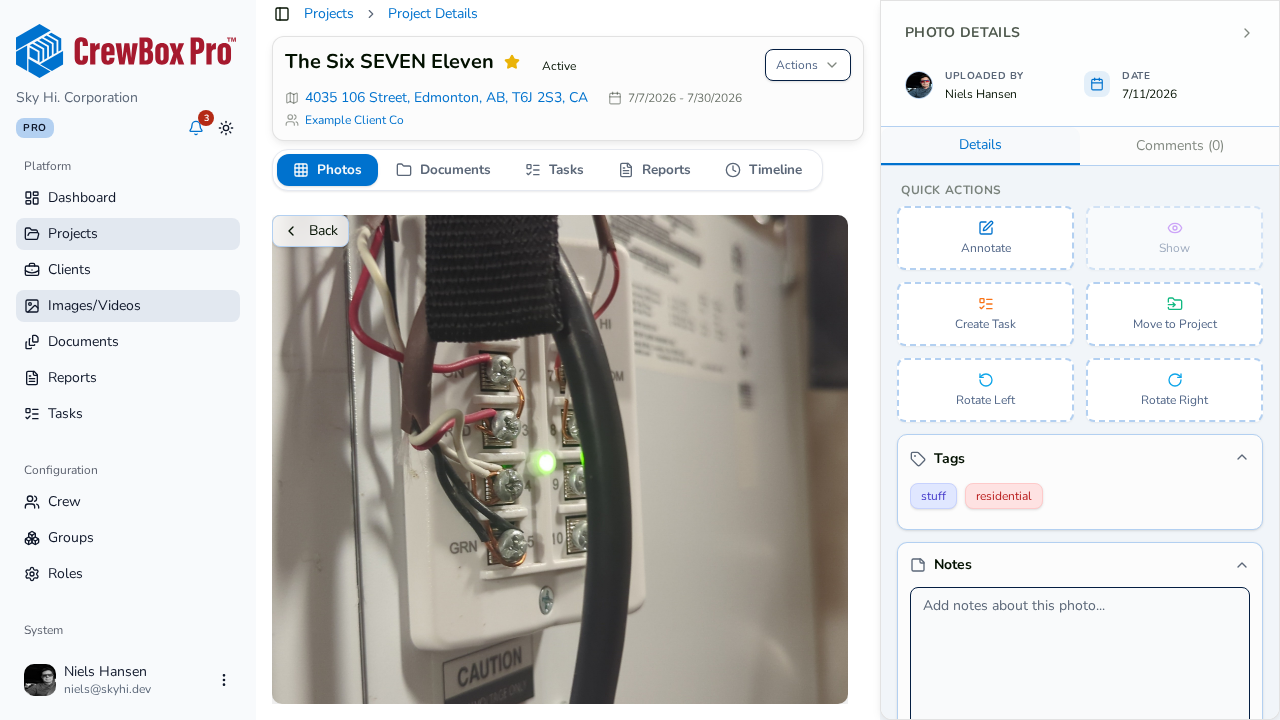
3. Vérifiez les notes
Le champ notes de la photo se trouve dans la visionneuse et se modifie directement sur place. Consultez le guide des notes ci-dessous pour le comportement des modifications non enregistrées.
4. Passez en revue les étiquettes
L'accordéon Étiquettes affiche toutes les étiquettes de la photo et vous permet de les modifier sur place.
5. Développez les tâches liées
L'accordéon Tâches liées répertorie toutes les tâches auxquelles cette photo est rattachée, avec pagination. Cliquez sur une tâche pour l'ouvrir dans l'éditeur de tâches.
Conseils
- Utilisez les flèches Précédent / Suivant (à l'écran ou au clavier) pour parcourir les photos du projet sans quitter la visionneuse ; Échap la ferme.
- L'URL de la visionneuse est partageable en lien direct — partagez-la et votre collègue arrivera sur la même photo.