Étapes
1. Ouvrez le projet
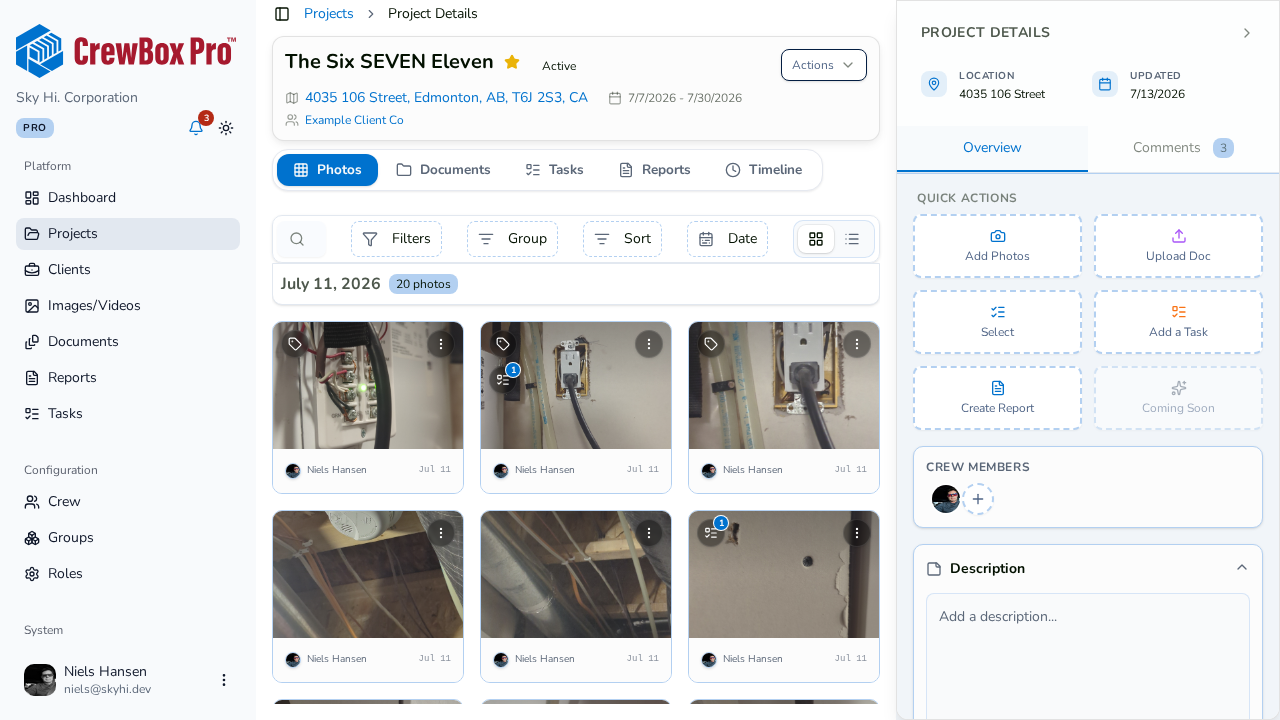
Depuis la liste des projets, cliquez sur le projet auquel vous voulez ajouter des médias. Le projet s'ouvre sur son onglet Photos.
2. Cliquez sur Ajouter des photos dans la barre latérale
Dans la barre latérale droite du projet, repérez la section Actions rapides et cliquez sur Ajouter des photos.
3. Choisissez vos fichiers
Un sélecteur de fichiers s'ouvre, acceptant à la fois images et vidéos, et vous pouvez sélectionner plusieurs fichiers à la fois. Choisissez tout ce que vous voulez téléverser et confirmez.
4. Regardez-les arriver dans l'onglet Photos
Vos téléversements apparaissent dans l'onglet Photos du projet, regroupés avec le reste des médias du projet. Les vidéos affichent un badge de lecture sur leur aperçu pour les distinguer d'un coup d'œil.
Conseils
- Vous pouvez aussi lancer un téléversement avec le bouton Téléverser de la barre d'outils de l'onglet Photos — il accepte le même mélange multi-fichiers d'images et de vidéos.
- La console web téléverse des fichiers existants depuis votre ordinateur ; la capture par caméra se fait dans l'application mobile.
- Après le téléversement, utilisez les étiquettes, les notes et le regroupement pour garder les nouveaux médias organisés — voir les guides associés ci-dessous.