
Étapes
1. Passer en mode Sélection
Dans l'onglet Media Files du projet (ou sur la page Fichiers média inter-projets), cliquez sur Sélectionner pour afficher les cases à cocher. Vous pouvez aussi cliquer sur Galerie dans les Actions rapides de la barre latérale du projet pour lancer une sélection dédiée au partage.
2. Sélectionner les médias
Cochez les photos et vidéos à partager. Les bascules des en-têtes de groupe permettent de saisir d'un coup toute une section par jour, étiquette ou auteur. Une galerie appartient à un seul projet : choisissez des médias d'un même projet.
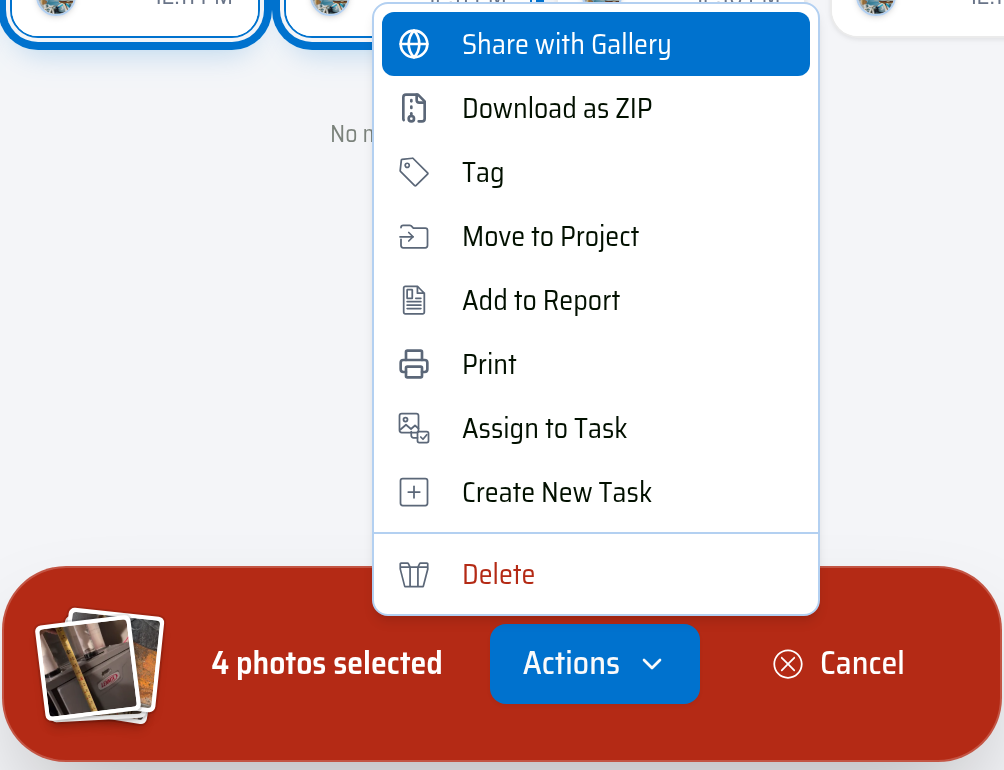
3. Cliquer sur Partager avec la galerie
Dans le menu Actions de la barre d'actions flottante, choisissez Partager avec la galerie (ou cliquez sur Ajouter à la galerie si vous êtes parti de la barre latérale).
4. Configurer la galerie
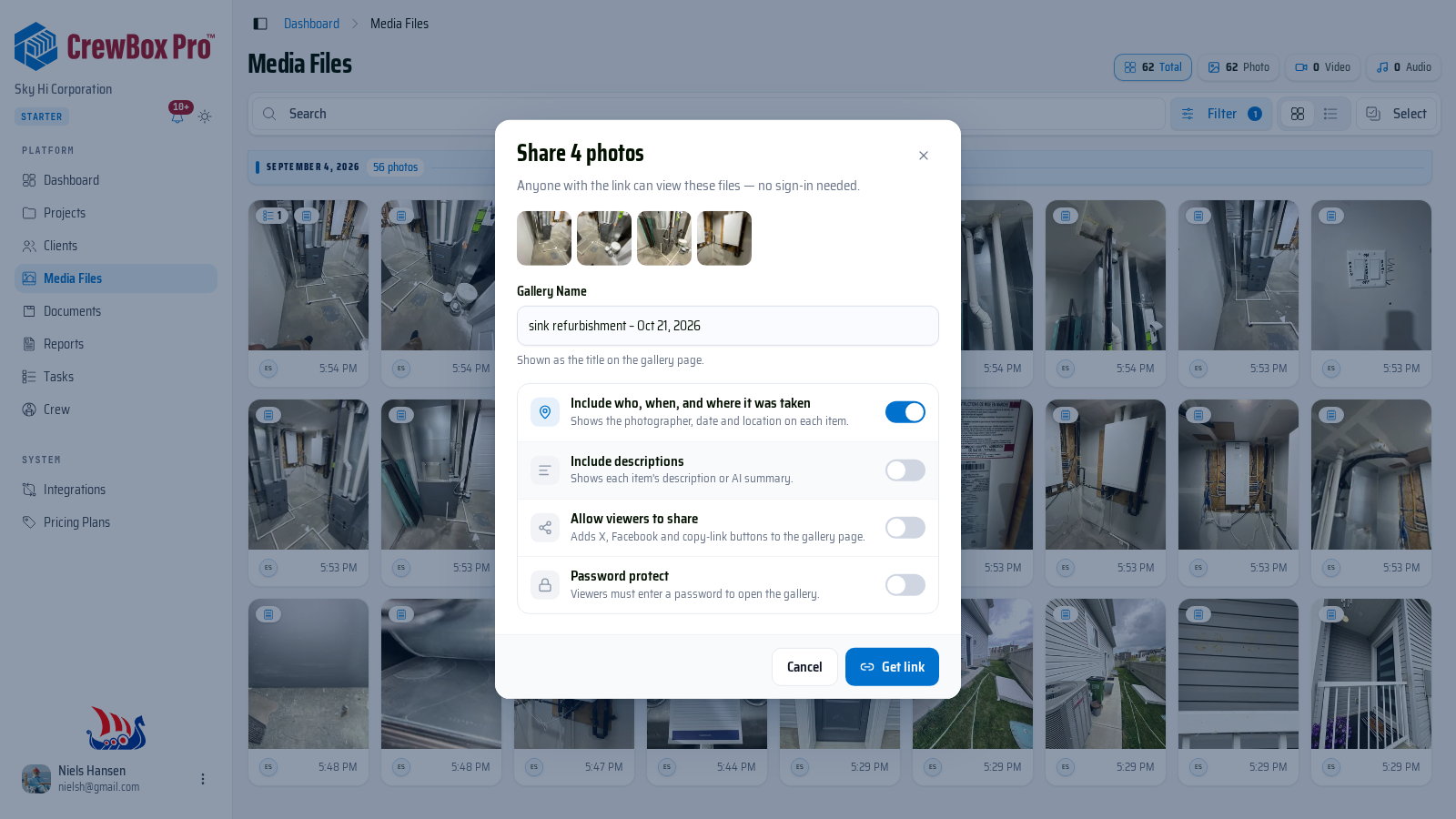
Choisissez Créer une nouvelle galerie (donnez-lui un Nom de la galerie — c'est le titre affiché sur la page de la galerie) ou Ajouter à une galerie existante pour ajouter les éléments à une galerie déjà partagée. Activez au besoin :
- Inclure qui, quand et où la prise a été faite
- Inclure les descriptions
- Autoriser le partage par les destinataires (ajoute des boutons X, Facebook et copie du lien à la page de la galerie)
- Protéger par mot de passe (au moins 4 caractères)
Cliquez ensuite sur Obtenir le lien (ou Ajouter à la galerie).
5. Envoyer le lien
Quand Votre galerie est prête à partager, cliquez sur Copier le lien ou utilisez Envoyer via — E-mail, X ou Facebook. Toute personne disposant du lien peut voir les fichiers, sans connexion. Vous pouvez l'envoyer tout de suite : les photos apparaissent sur la page de la galerie à mesure que leur téléversement se termine. Utilisez Modifier les réglages pour changer les options de la galerie plus tard.
Conseils
- Toutes les galeries partagées d'un projet sont listées dans Project Stats → Galleries, avec les boutons Copier le lien et Ouvrir.
- Pour envoyer une seule photo à un collègue qui y a accès, ouvrez-la dans la visionneuse et cliquez sur Partager dans la barre supérieure — la feuille de partage du navigateur s'ouvre, ou le lien de la photo est copié si le partage n'est pas pris en charge.
- Besoin des fichiers originaux ? Utilisez Télécharger en ZIP dans le même menu Actions.