
Étapes
1. Ouvrir l'onglet Photos
Cliquez sur un projet. Il s'ouvre sur l'onglet Photos, où se trouvent toutes les photos et vidéos du projet.
2. Choisir le regroupement des médias
Utilisez le contrôle Regrouper par dans la barre d'outils pour organiser la grille par :
- Jour — médias regroupés sous leur date de prise de vue
- Étiquette — médias regroupés selon leurs étiquettes
- Auteur du dépôt — médias regroupés par le membre d'équipe qui les a ajoutés
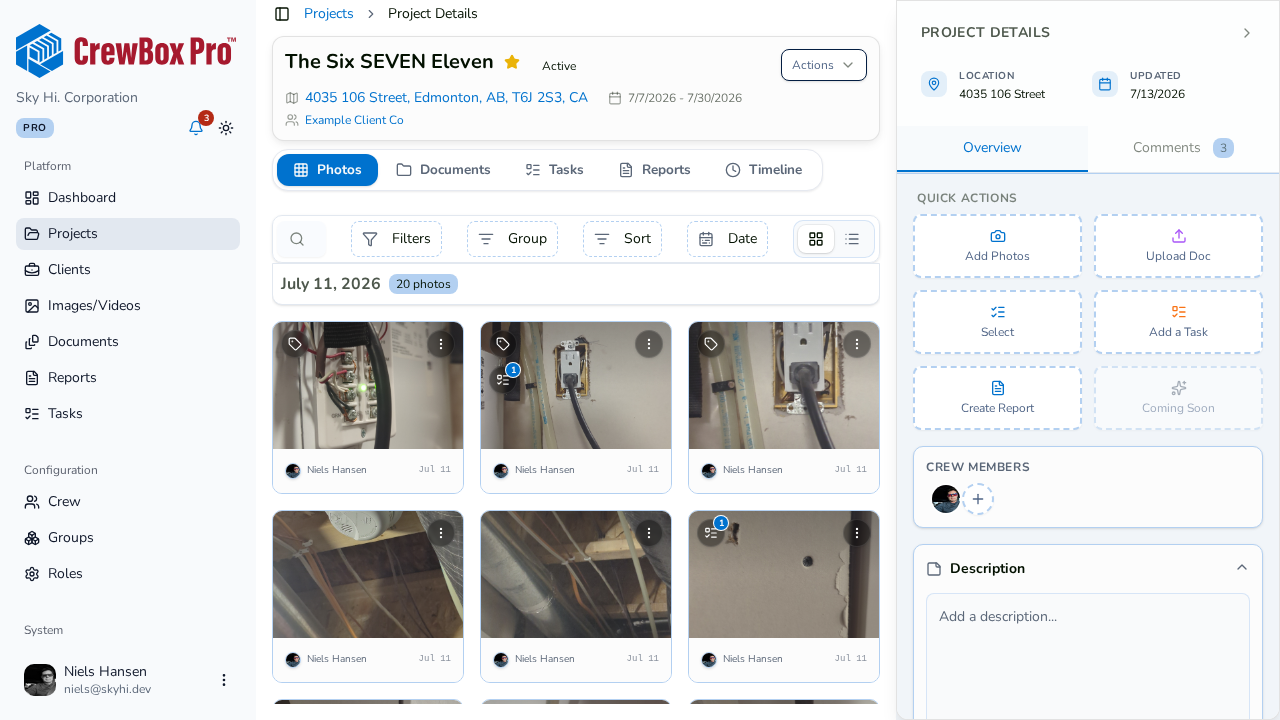
3. Choisir la vue grille ou liste
Utilisez la bascule d'affichage pour passer d'une grille de photos à une liste. La vue liste affiche l'aperçu (les vidéos portent un badge de lecture), le nom du fichier, la date, l'auteur du dépôt, le nombre de tâches actives et les étiquettes.
4. Faire défiler — le chargement est automatique
L'onglet Photos utilise le défilement infini : lorsque vous atteignez le bas de la page, la page suivante de médias se charge automatiquement. Aucun bouton de pagination à cliquer.
5. Ouvrir n'importe quel élément dans la visionneuse
Cliquez sur une photo ou une vidéo pour l'ouvrir dans la visionneuse détaillée complète, où vous pouvez consulter les détails, ajouter des notes, étiqueter et annoter.