
Étapes
1. Ouvrir la page Images
Depuis la navigation principale du tableau de bord, ouvrez Images/Vidéos (/o/dashboard/images).
2. Restreindre à un projet (facultatif)
Utilisez le sélecteur Projet pour limiter la médiathèque à un seul chantier — ou laissez-le ouvert pour tout parcourir d'un coup.
3. Rechercher dans l'ensemble
Le champ de recherche porte sur les noms de fichiers, les notes, les descriptions générées par IA, les noms de projets et les étiquettes, si bien que vous pouvez retrouver « la photo de la vanne corrodée » même sans vous souvenir du projet où elle se trouve.
4. Affiner avec le regroupement et les dates
- Regrouper par jour, étiquette ou auteur du dépôt.
- Définissez une plage de dates pour vous concentrer sur une période de travail précise.
- Basculez entre les vues grille et liste. La vue liste ajoute une colonne projet qui relie chaque élément à son chantier.
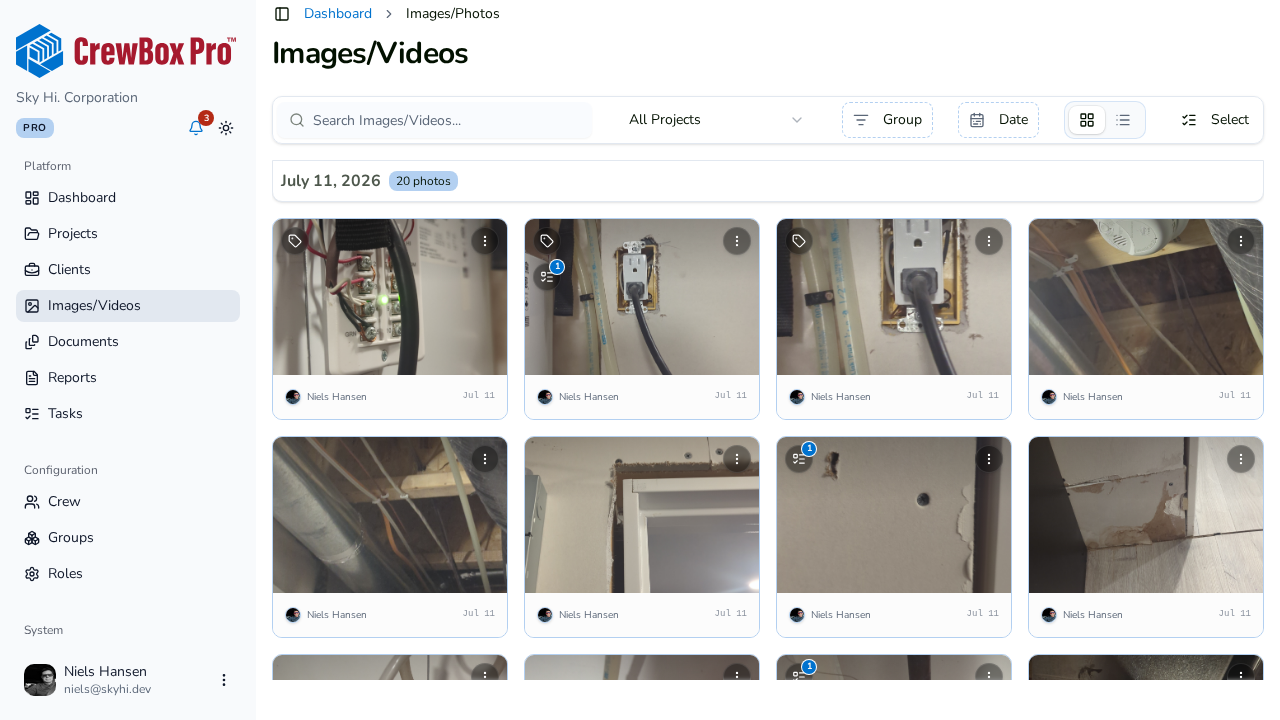
5. Cliquer pour ouvrir la visionneuse
Un clic sur n'importe quel élément l'ouvre dans la visionneuse photo complète au sein de son projet, avec tous les détails habituels, les notes et les outils d'annotation.
Astuces
- Le mode Sélectionner et les actions groupées fonctionnent ici aussi, sur l'ensemble des projets — consultez le guide de sélection multiple ci-dessous.