
Étapes
1. Ouvrez l'éditeur d'annotations
Dans la visionneuse de photos, cliquez sur Annoter.
2. Choisissez l'outil Ligne
Sélectionnez Ligne dans la barre d'outils.
3. Choisissez un style de pointe de flèche
Les lignes existent en quatre styles :
- Aucune — une ligne simple
- Début — pointe de flèche au point de départ
- Fin — pointe de flèche à l'arrivée (par défaut)
- Les deux — pointes de flèche aux deux extrémités
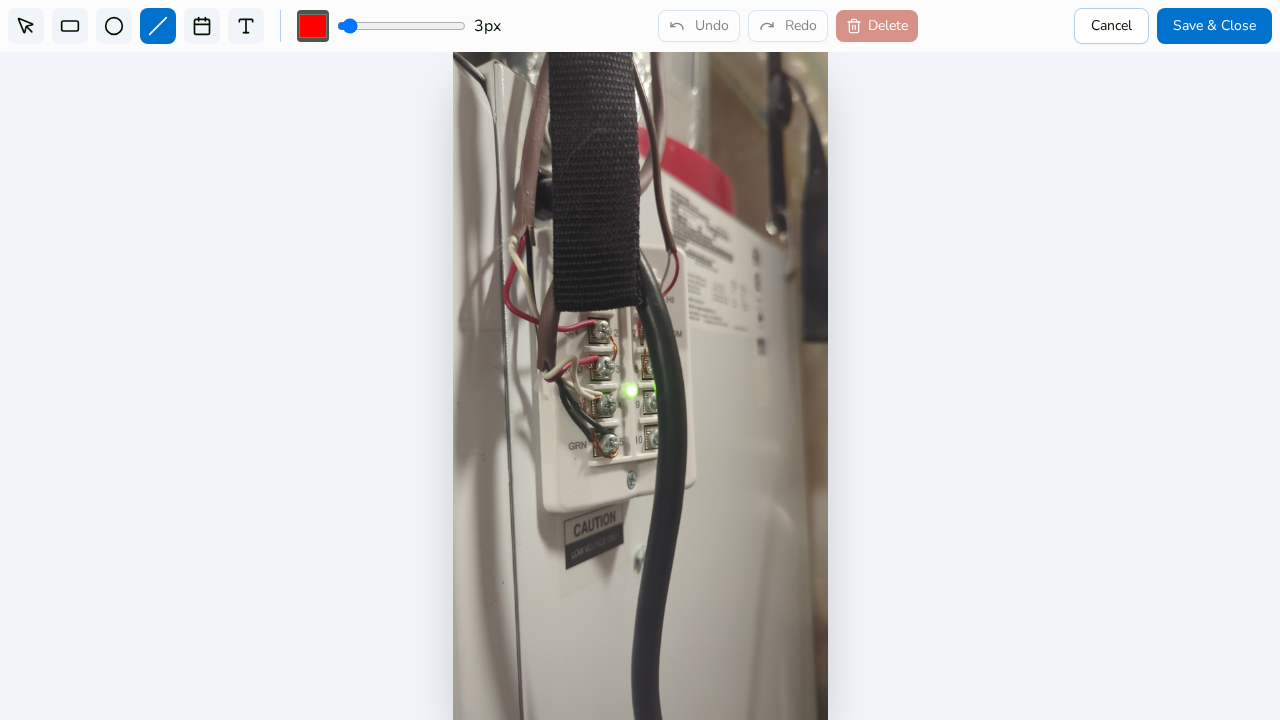
4. Réglez la couleur et l'épaisseur
Choisissez une couleur (rouge par défaut) et faites glisser le curseur d'épaisseur de trait de 1 à 50 px — optez pour un trait épais pour rester visible sur une photo chargée.
5. Tracez-la
Faites glisser sur la photo depuis le point de départ de la flèche jusqu'à l'endroit qu'elle doit désigner.
6. Ajustez, puis enregistrez
Passez à l'outil Sélection pour déplacer, redimensionner ou pivoter la ligne si nécessaire, puis cliquez sur Enregistrer et fermer.