Étapes
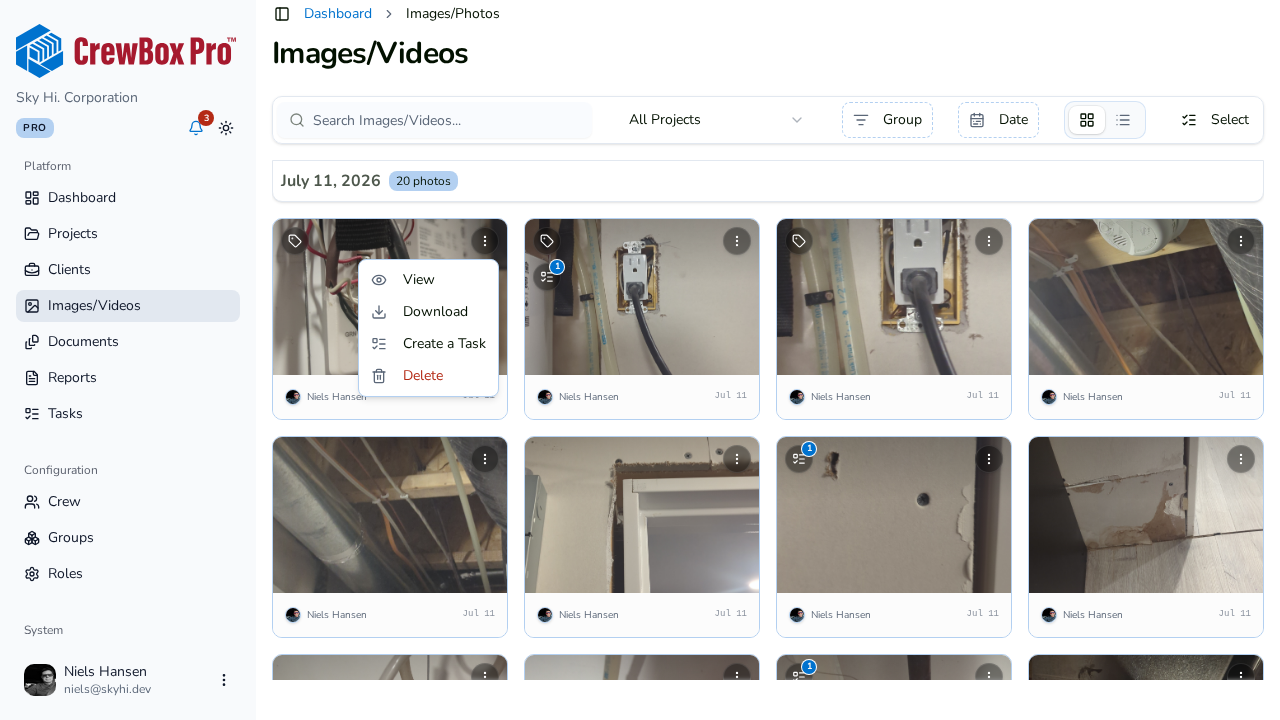
Supprimer une seule photo
1. Trouvez l'action Supprimer de la photo
Depuis l'onglet Photos, ouvrez les actions individuelles de la photo et choisissez Supprimer.
2. Confirmez
Une boîte de dialogue de confirmation vous demande de confirmer avant que la photo ne soit retirée.
Supprimer un lot
3. Passez en mode Sélection
Cliquez sur Sélectionner dans l'onglet Photos (ou sur la page Images inter-projets) et cochez chaque élément à retirer — les cases des en-têtes de groupe sélectionnent des sections entières.
4. Choisissez Supprimer dans le menu Actions
Dans le menu Actions de la barre d'actions flottante, cliquez sur Supprimer, puis confirmez dans la boîte de dialogue. Toute la sélection est retirée d'un coup.
Conseils
- Filtrez d'abord (recherche, étiquettes, plage de dates) pour que votre sélection ne contienne que ce que vous voulez vraiment supprimer — les filtres se combinent avec le mode Sélection.
- Si une photo est simplement au mauvais endroit, Déplacer vers un projet est généralement une meilleure solution que de supprimer puis re-téléverser.