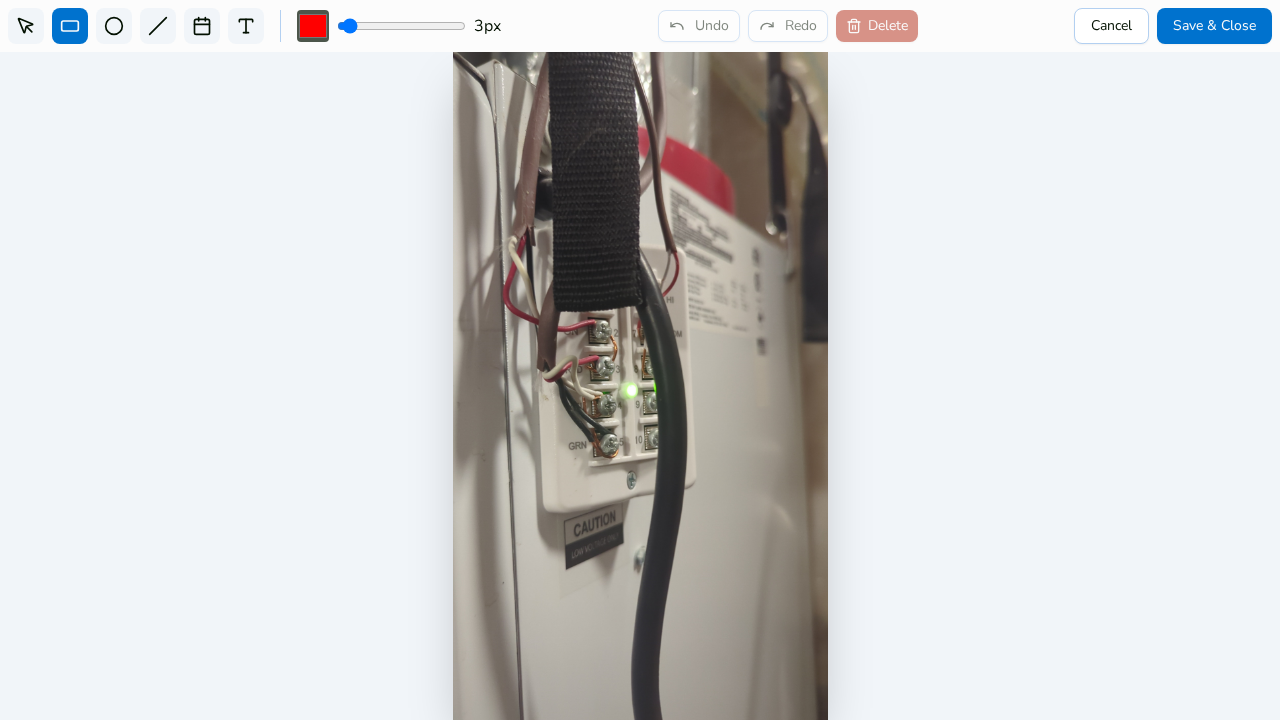
Étapes
1. Ouvrez l'éditeur d'annotations
Dans la visionneuse de photos, cliquez sur Annoter.
2. Choisissez un outil de forme
Choisissez Rectangle pour encadrer une zone ou Cercle pour entourer un point précis.
3. Définissez le style
Choisissez une couleur (rouge par défaut) et une épaisseur de trait de 1 à 50 px, avant ou après le dessin.
4. Tracez la forme
Cliquez et faites glisser sur la photo pour dessiner la forme approximativement à l'endroit voulu.
5. Affinez avec les poignées
Passez à l'outil Sélection et cliquez sur la forme. Des poignées d'angle apparaissent pour le redimensionnement, et vous pouvez faire glisser la forme pour la repositionner.
6. Utilisez la loupe pour plus de précision
Pendant le redimensionnement, une loupe grossissante affiche une vue zoomée 4× sous votre curseur, pour que vous puissiez poser le bord d'un cercle exactement sur la fissure que vous mettez en évidence.
7. Enregistrer et fermer
Cliquez sur Enregistrer et fermer pour conserver le marquage.
Voir aussi