
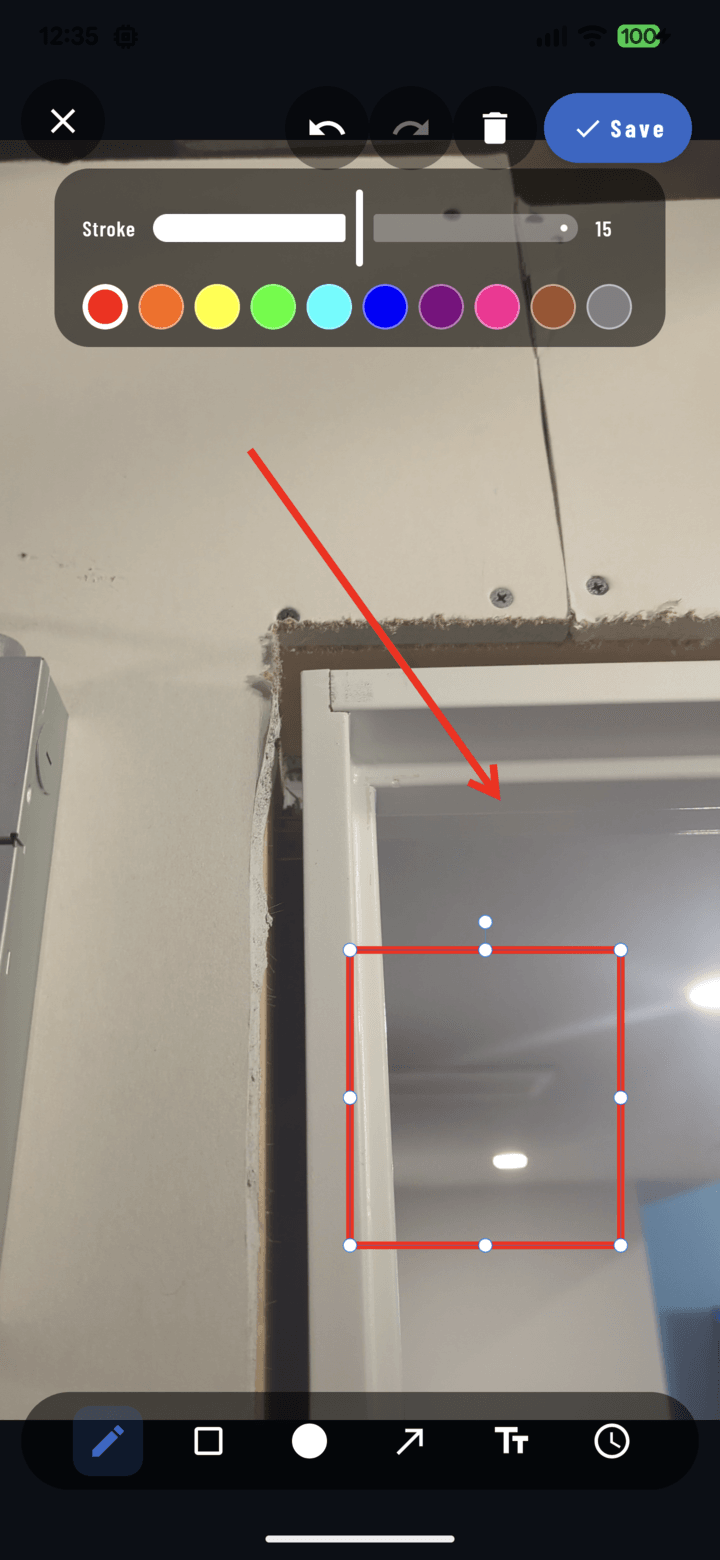
Un rectangle dessiné avec ses poignées de redimensionnement.
Dessiner un cercle
- Ouvrez la photo en plein écran → Annoter.
- Sélectionnez l'outil Cercle.
- Faites glisser votre doigt sur la photo — l'ellipse se dimensionne pendant le geste ; relâchez quand elle entoure la cible.
Dessiner un rectangle
- Sélectionnez l'outil Rectangle.
- Faites glisser d'un coin à l'autre — relâchez quand le cadre englobe la zone.
Ajuster après le tracé
Passez à l'outil Sélection et touchez la forme :
- Faites glisser le corps pour la repositionner.
- Faites glisser les poignées pour la redimensionner — la loupe grossissante empêche votre doigt de masquer le bord.
- Changez la couleur et l'épaisseur du trait depuis les commandes contextuelles.
- Mauvaise forme du tout au tout ? Supprimez-la (sélectionner → supprimer) et redessinez — ou faites simplement annuler.
Cercle ou rectangle — quand ?
- Cercle : un point d'intérêt précis — une fissure, une fixation manquante, une tache.
- Rectangle : une zone — une section de mur, une réservation de fenêtre, une surface de platelage endommagée.