
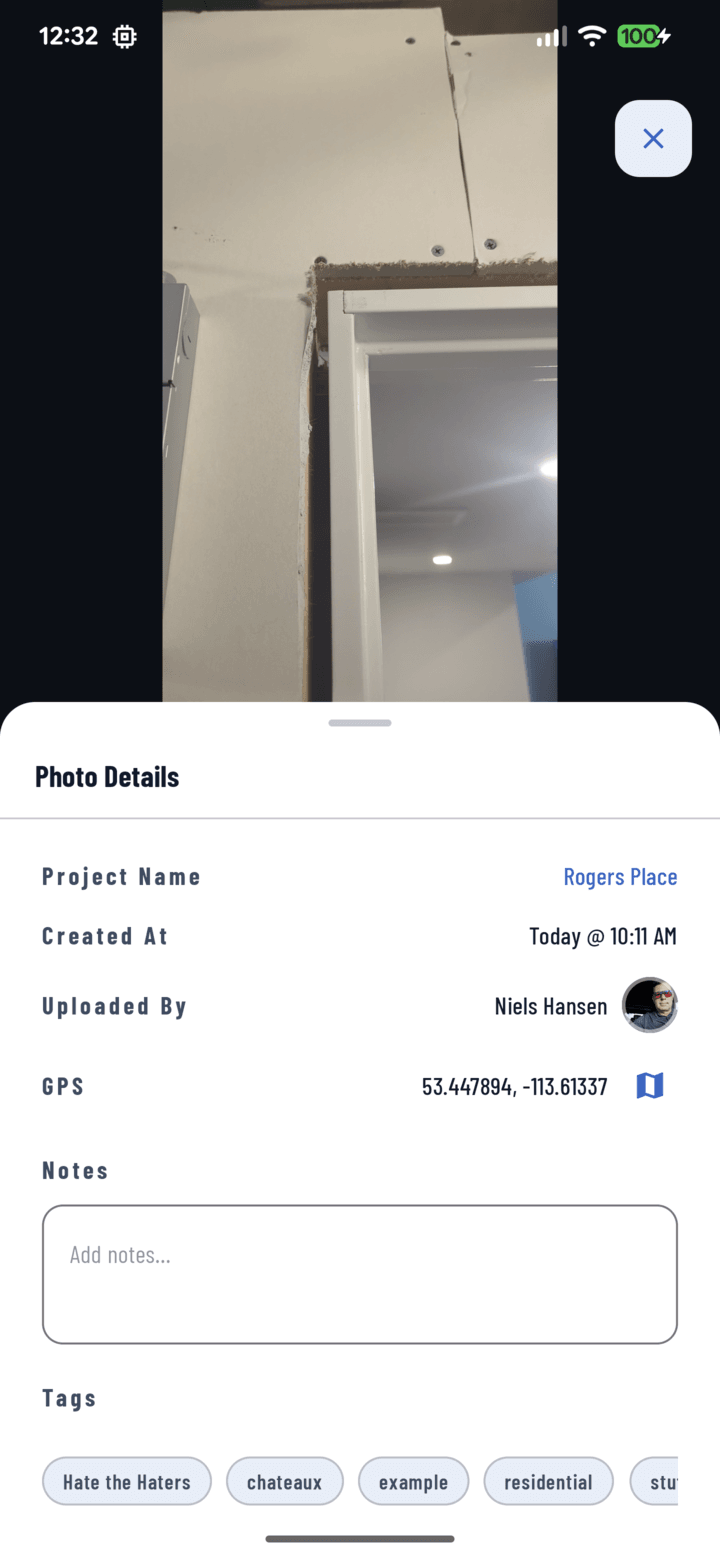
Les étiquettes d'une photo, affichées dans son panneau Détails.
Étiqueter pendant la prise de vue
Dans la caméra, touchez les pastilles d'étiquettes au-dessus du déclencheur avant de capturer — chaque cliché porte automatiquement ces étiquettes. C'est le moment le moins coûteux pour organiser.
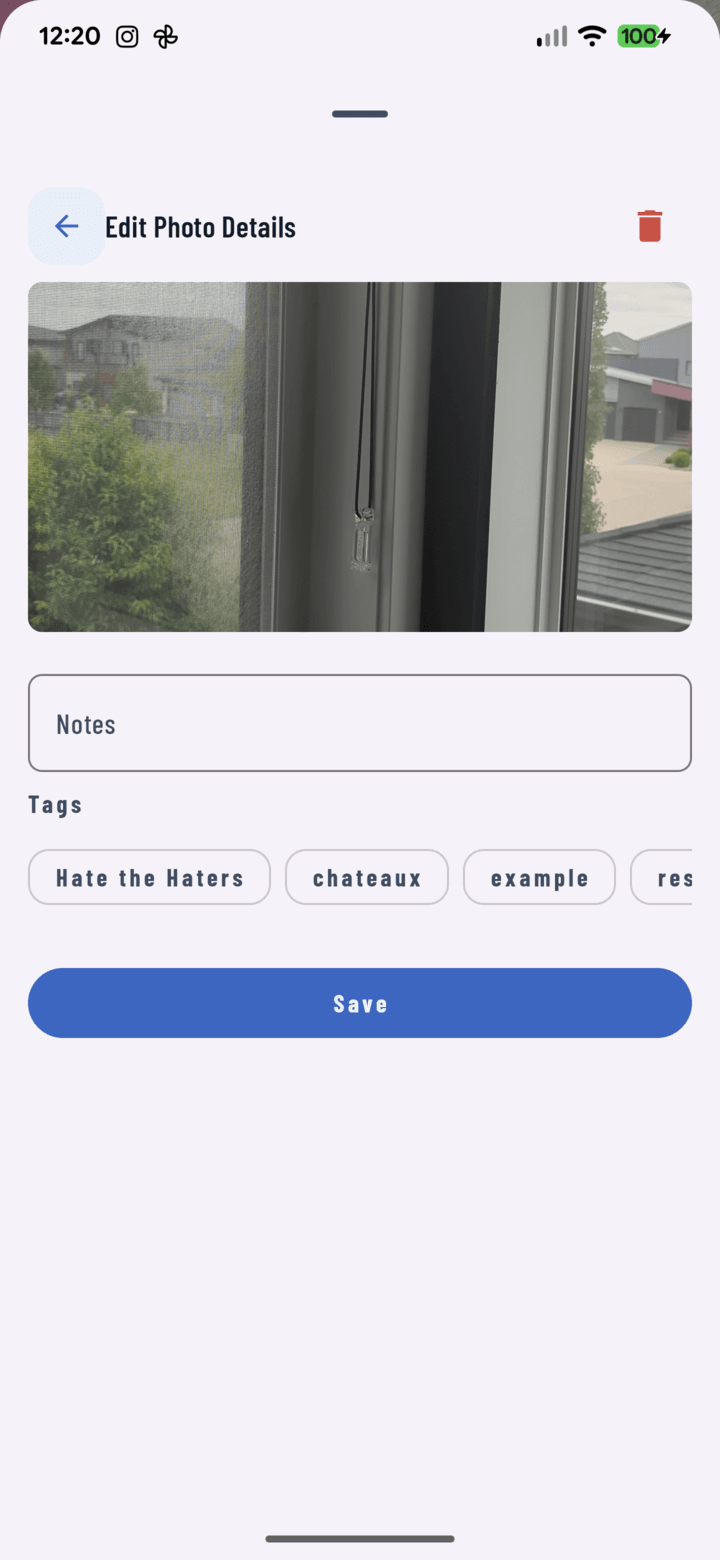
Les étiquettes appliquées à la capture peuvent être ajustées photo par photo dans la file d'attente avant l'envoi.
Étiqueter après coup
- Une photo : ouvrez-la en plein écran → panneau Détails → activez ou désactivez les étiquettes et modifiez les notes → Mettre à jour.
- Plusieurs photos : dans la grille, appuyez longuement pour passer en mode sélection, sélectionnez les photos (ou utilisez le bouton sélectionner toute la date sur un en-tête de date), puis choisissez Étiqueter dans la feuille d'actions.
Retrouver des photos rapidement
Ouvrez la boîte de dialogue des filtres sur l'onglet Photos et combinez :
- Mes photos — uniquement vos captures
- Type de média — photos ou vidéos
- Opérateurs — qui les a capturées
- Avec commentaires / avec étiquettes / avec notes
- Étiquettes, plage de dates, recherche et ordre de tri
Les filtres actifs s'affichent sous forme de pastilles amovibles au-dessus de la grille.
Garder les projets propres
- Photo classée dans le mauvais projet ? Déplacez-la.
- Cliché vitrine ? Ouvrez-le → Plus → Définir comme couverture du projet.
- À écarter ? Sélectionnez et Supprimer (propriétaire, gestionnaire ou photographe ; confirmation requise).