
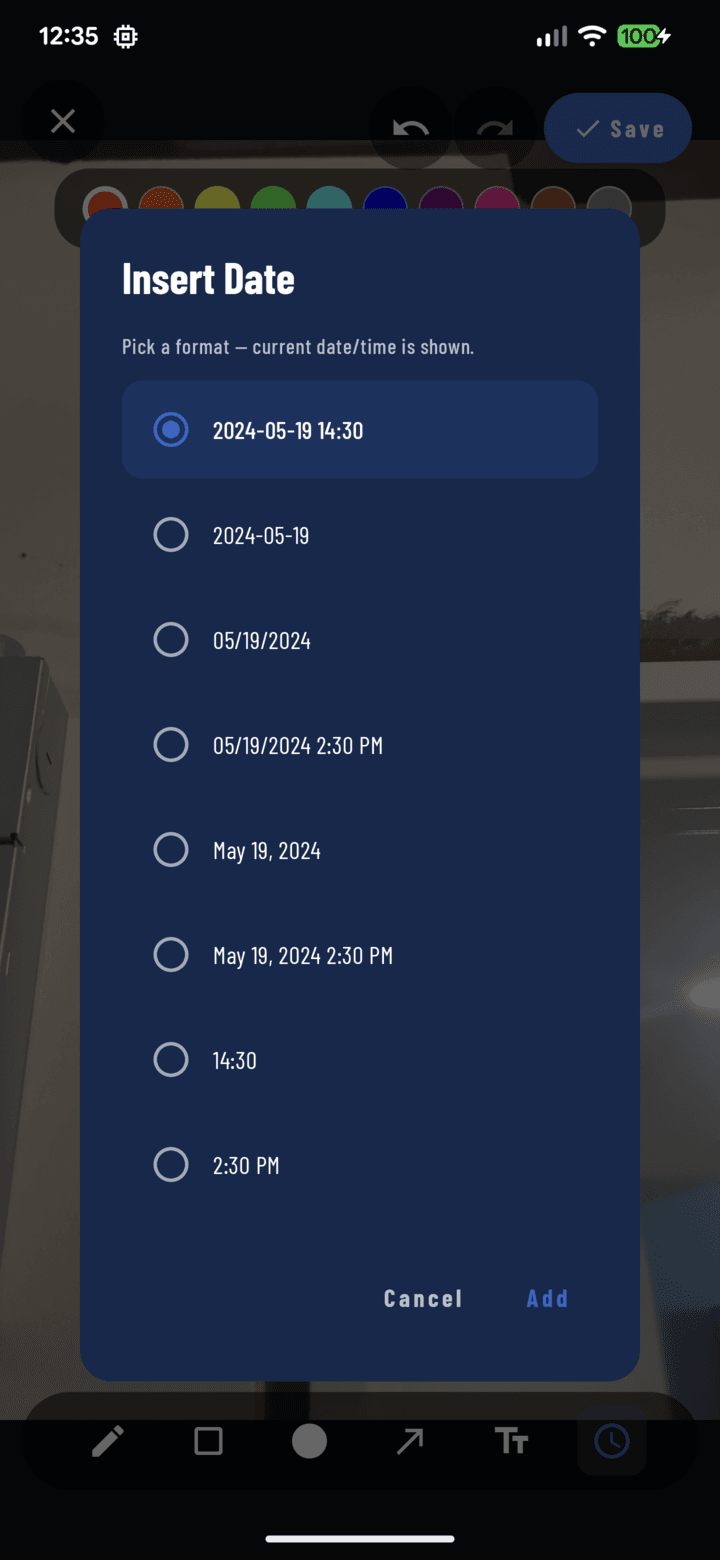
La boîte de dialogue Insérer une date — choisissez le format de date qu'utilisera le tampon.
Étapes
- Ouvrez la photo en plein écran → Annoter.
- Sélectionnez l'outil Horodatage.
- Touchez l'endroit où placer le tampon — une date formatée se dépose sur la photo.
- Choisissez le format de date dans la boîte de dialogue — optez pour le style attendu par votre client ou l'expert en sinistres.
- Comme tout objet d'annotation, le tampon est ajustable : sélectionnez-le pour le déplacer, changez sa couleur pour le contraste, ou touchez-le deux fois pour le modifier.
Tampon visible vs métadonnées
Chaque photo CrewBox embarque déjà sa date de capture, l'heure, le photographe et le GPS dans les métadonnées — automatiquement, toujours. L'outil Horodatage sert à rendre la date visible sur l'image elle-même :
- Dossiers d'assurance où l'expert lit des pages, pas des métadonnées
- Photos imprimées et pages de rapport
- Paires avant/après où les dates racontent l'histoire
Et comme c'est une annotation ordinaire, les rapports peuvent afficher la photo avec ou sans le tampon (modes d'affichage) — l'original intact n'est jamais perdu.