
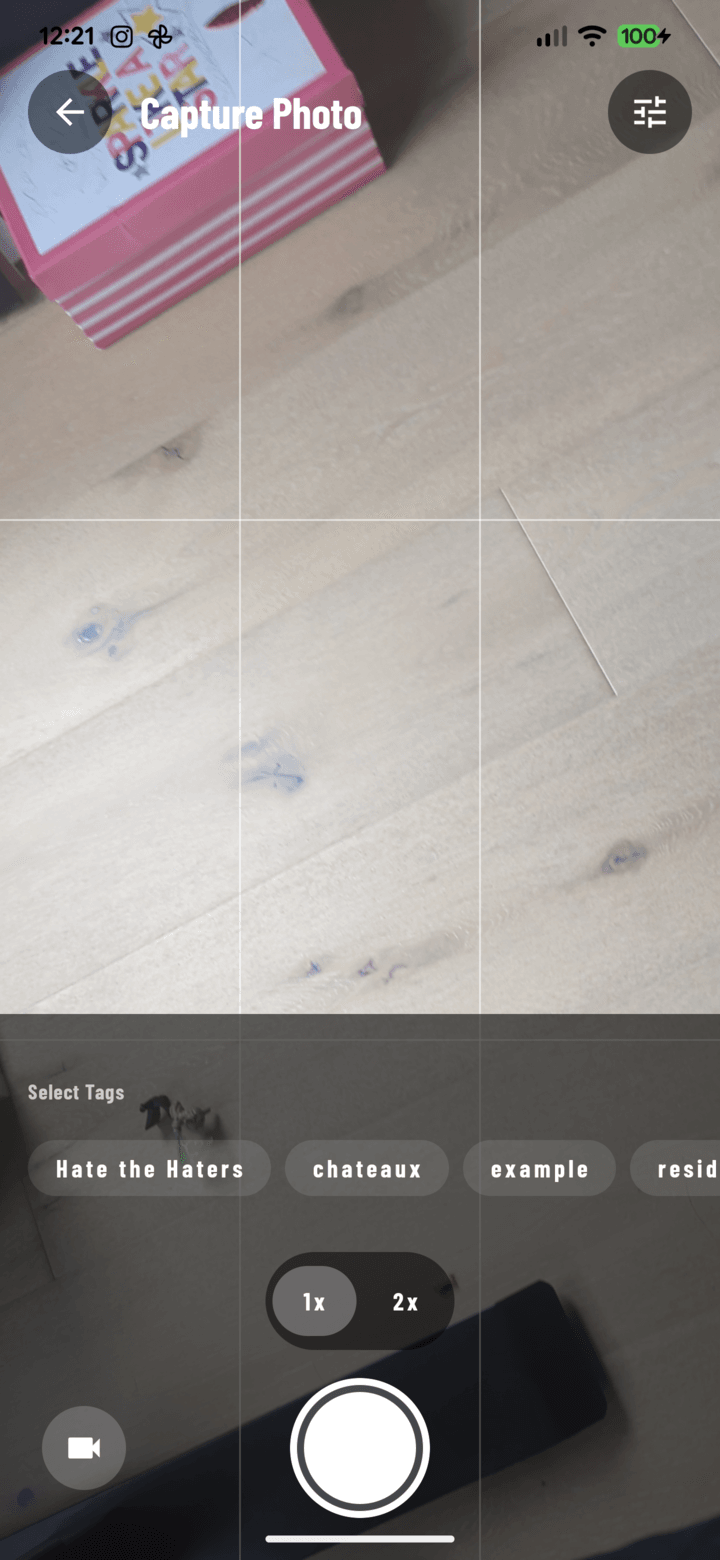
Passez à Vidéo sous le déclencheur pour ouvrir l'écran Enregistrer une vidéo.
Étapes
- Ouvrez l'appareil photo de votre projet (glissez sur l'accueil, ou utilisez le bouton appareil photo d'un projet).
- Touchez Vidéo dans la rangée de modes sous le déclencheur. (Raccourcis : appuyez longuement sur le déclencheur puis touchez le bouton vidéo qui apparaît en bas à gauche, ou appuyez longuement sur le bouton appareil photo d'un projet et choisissez la vidéo.)
- Touchez le bouton d'enregistrement pour commencer. Le minuteur avance jusqu'à la limite (« 0:05 / 0:20 »). Endroit sombre ? Touchez le bouton lampe torche — il fonctionne pendant l'enregistrement.
- Touchez de nouveau pour arrêter — ou laissez l'arrêt se faire automatiquement à la limite de 20 secondes.
- Le clip rejoint le bac avec vos photos et notes vocales. Touchez le bouton d'envoi pour le téléverser — il part en arrière-plan avec tout le reste.
Pourquoi 20 secondes ?
Des clips courts gardent les envois rapides et fiables sur les connexions de chantier, et votre bibliothèque de projet ciblée. Pour une couverture plus longue, enregistrez plusieurs clips.
Visionner les vidéos
Les vidéos apparaissent dans la grille de médias du projet avec un badge vidéo et une vignette. Touchez-en une pour la lire en plein écran avec les commandes habituelles ; les vidéos en paysage font pivoter l'affichage automatiquement. Avant l'envoi, vous pouvez revoir un clip depuis le bac.
Voir aussi
- Prendre des photos sur le terrain
- Enregistrer une note vocale
- FAQ : Photos et appareil photo