
Fonctionne de la même manière dans l'onglet Photos (bibliothèque multi-projets) et dans l'onglet Photos de n'importe quel projet.
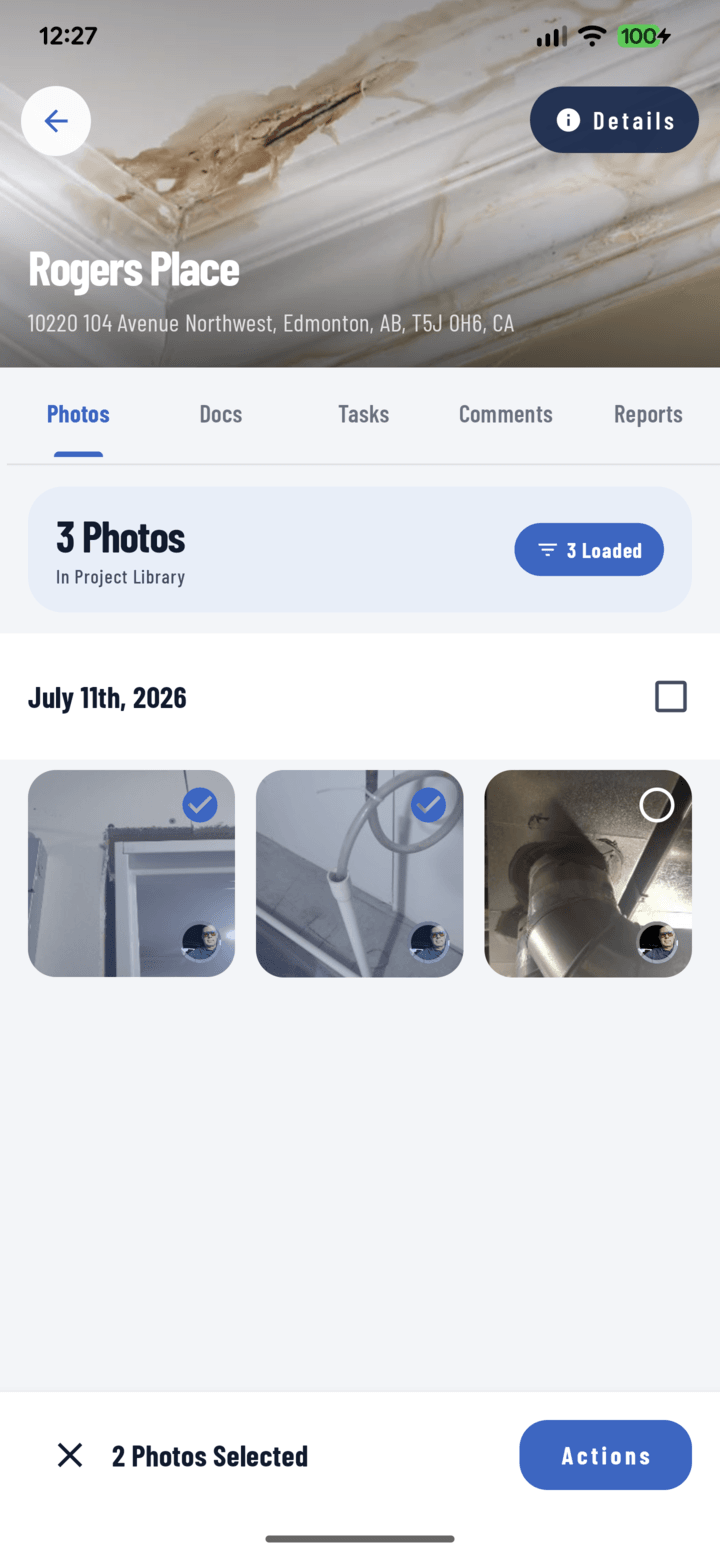
Mode sélection : coches sur les éléments sélectionnés et bouton Actions dans la barre de sélection.
Partie 1 — Entrer en mode sélection et l'utiliser
Commencer la sélection
- Ouvrez l'onglet Photos (ou l'onglet Photos d'un projet).
- Appuyez longuement sur n'importe quelle photo ou vidéo. La grille passe en mode sélection : l'élément pressé est sélectionné, des coches apparaissent, ainsi que la barre d'actions de sélection.
Construire votre sélection
- Touchez n'importe quelle autre photo/vidéo pour l'ajouter ; touchez à nouveau pour la retirer.
- Sélectionnez une journée entière d'un coup : chaque en-tête de date dispose d'un bouton tout sélectionner — une touche sélectionne (ou désélectionne) tous les éléments capturés ce jour-là. Idéal pour « tout ce qui vient de l'inspection de mardi ».
- Combinez librement les techniques : basculez deux journées entières, puis retirez les trois clichés dont vous ne voulez pas.
- Les vidéos se sélectionnent comme les photos (elles affichent un badge vidéo).
Affiner avant de sélectionner
Les filtres et la sélection se combinent — la méthode la plus efficace consiste à filtrer d'abord, sélectionner ensuite :
- Ouvrez la boîte de dialogue des filtres et limitez l'affichage à ce dont vous avez besoin : Mes photos, type de média, opérateur, étiquettes, « avec commentaires/étiquettes/notes », plage de dates, recherche.
- La grille n'affiche plus que les éléments correspondants — sélectionnez des groupes de dates entiers en toute confiance.
Exemple : filtrez sur étiquette : « liste de réserves » + date : cette semaine, puis tout sélectionner jour par jour → toutes les photos de réserves de la semaine, sélectionnées en quelques secondes.
Quitter le mode sélection
- Revenez en arrière (bouton/geste retour du système), ou terminez n'importe quelle action — la grille revient à la navigation normale.
Partie 2 — Les actions
Avec une sélection active, ouvrez la feuille d'actions depuis la barre d'actions de sélection. Chaque action ci-dessous s'applique à l'ensemble de la sélection en une seule fois.
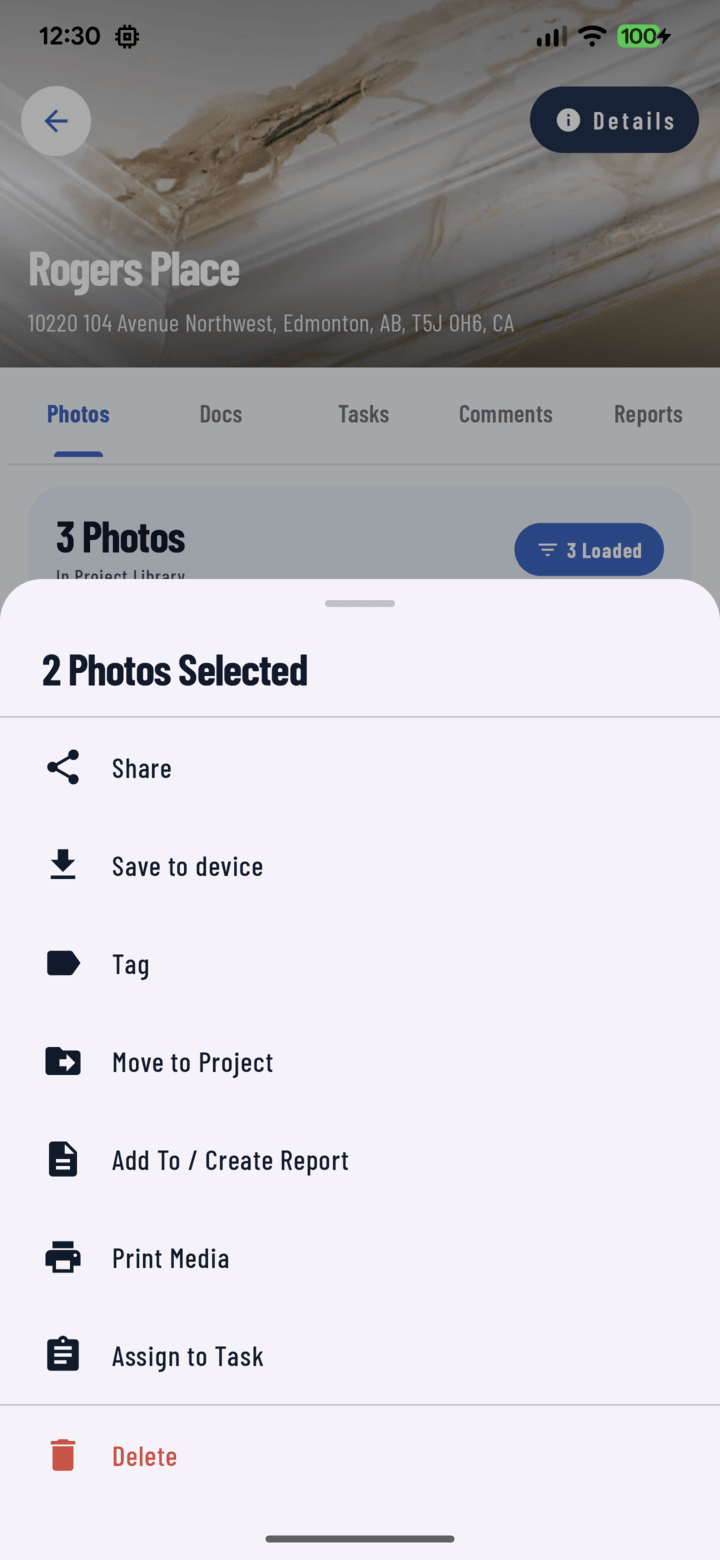
La feuille d'actions — les huit actions groupées, appliquées à toute la sélection.
Partager
Envoie les médias sélectionnés via la feuille de partage native de votre téléphone.
- Sélectionnez photos/vidéos → Partager.
- CrewBox télécharge des copies en pleine résolution (un indicateur de progression s'affiche pendant la récupération).
- La feuille de partage du système s'ouvre — choisissez SMS, e-mail, WhatsApp, Slack, AirDrop ou toute app installée.
Utile pour : envoyer des photos d'avancement à un client en pleine conversation, transmettre un problème à un sous-traitant qui n'est pas sur CrewBox.
Enregistrer sur l'appareil
Exporte la sélection hors de CrewBox vers la photothèque de votre téléphone (galerie Android / Photos sur iOS).
- Sélectionnez → Enregistrer sur l'appareil.
- Un indicateur de progression s'affiche pendant le téléchargement ; un message confirme la fin de l'opération.
Utile pour : constituer un portfolio personnel, préparer des images pour un autre logiciel, conserver des copies locales avant de quitter un chantier. Remarque : les originaux restent toujours dans CrewBox — cette action copie, elle ne déplace jamais.
Étiqueter
Applique des étiquettes à tous les éléments sélectionnés en un seul passage.
- Sélectionnez → Étiqueter.
- La boîte de dialogue des étiquettes s'ouvre avec le vocabulaire d'étiquettes du projet — sélectionnez-en une ou plusieurs.
- Confirmez — chaque photo/vidéo sélectionnée reçoit ces étiquettes.
Utile pour : étiqueter a posteriori une journée de captures sans étiquettes (« isolation », « unité 204 »), marquer un lot comme « garantie » ou « facturation ». Astuce : étiqueter au moment de la capture (puces d'étiquettes dans la caméra) est encore plus rapide — l'étiquetage groupé est l'outil de rattrapage. Voir Étiqueter et organiser les photos.
Déplacer vers un projet
Transfère la sélection vers un autre projet — le remède au « j'ai photographié toute la matinée sous le chantier d'hier ».
- Sélectionnez → Déplacer vers un projet.
- Choisissez le projet de destination dans la liste avec recherche (nom/adresse affichés).
- Confirmez. Les médias quittent ce projet et apparaissent dans la destination, avec commentaires, étiquettes, notes et annotations intacts.
- Une notification confirme le résultat du transfert (nombre de réussites/échecs).
Utile pour : les captures faites sous le mauvais projet, répartir les photos d'une visite entre deux chantiers voisins. Guide complet : Déplacer des photos entre projets.
Imprimer
Imprime les photos sélectionnées via la boîte de dialogue d'impression de la plateforme.
- Sélectionnez → Imprimer.
- Les éléments se téléchargent (indicateur de progression), puis l'écran d'impression du système s'ouvre — choisissez l'imprimante, le nombre de copies, le papier.
Utile pour : des copies papier pour le classeur de chantier, les visites au bureau des permis, les dossiers de visite pour le propriétaire.
Assigner à une tâche
Transforme la sélection en preuves pour une nouvelle tâche — le signalement de problème le plus rapide de l'application.
- Sélectionnez les photos/vidéos qui montrent le problème → Assigner à une tâche.
- Le formulaire de création de tâche s'ouvre avec les médias déjà joints.
- Ajoutez un titre (« Réparer le solin de la cheminée »), définissez priorité/statut/échéance, assignez un membre de l'équipe, étiquetez, puis Enregistrez.
- L'assigné reçoit une notification d'assignation ; en ouvrant la tâche, il voit exactement à quoi ressemble le problème.
Utile pour : les points de la liste de réserves, les problèmes de sécurité, les ordres de reprise — tout ce qui exige des photos jointes à un « va voir ça ». Astuce : avec les valeurs par défaut de nouvelle tâche configurées (Profil → Paramètres par défaut), le flux se réduit à : sélectionner → Assigner à une tâche → saisir le titre → Enregistrer. Guide complet : Créer et assigner des tâches.
Ajouter à un rapport
Alimente directement un rapport d'avancement PDF avec la sélection.
- Sélectionnez → Ajouter à un rapport.
- Choisissez :
• Créer un nouveau rapport — un rapport vierge s'ouvre dans l'éditeur avec vos photos prêtes à placer, ou
• Un rapport existant dans la liste — les photos s'y ajoutent. - Poursuivez dans l'éditeur de rapport : répartissez les photos en sections, définissez les légendes et le mode d'affichage (Original / Annotation / Les deux), puis générez le PDF.
Utile pour : construire le rapport d'avancement hebdomadaire depuis le terrain au fil de la semaine, plutôt que de tout reconstituer le vendredi après-midi. Guide complet : Créer un rapport PDF.
Supprimer
Supprime définitivement les médias sélectionnés.
- Sélectionnez → Supprimer.
- Une boîte de dialogue de confirmation indique le nombre d'éléments — confirmez pour supprimer.
Autorisations : la suppression est réservée au propriétaire du projet, aux chefs de projet ou à la personne qui a capturé chaque élément ; les médias encore en cours d'envoi ne peuvent pas être supprimés d'ici. Utile pour : les doublons, les photos accidentelles et les rafales ratées. Attention : la suppression est définitive — en cas de doute, faites d'abord Enregistrer sur l'appareil.
Référence rapide
| Action | Ce qu'elle fait | Confirmation requise ? | Qui peut |
|---|---|---|---|
| Partager | Feuille de partage native avec copies en pleine résolution | Non | Toute personne sur le projet |
| Enregistrer sur l'appareil | Copie vers la galerie du téléphone | Non | Toute personne sur le projet |
| Étiqueter | Applique des étiquettes à toute la sélection | Non | Toute personne sur le projet |
| Déplacer vers un projet | Transfère les médias (avec commentaires/étiquettes/annotations) vers un autre projet | Oui | Toute personne sur le projet |
| Imprimer | Boîte de dialogue d'impression du système | Via la boîte d'impression | Toute personne sur le projet |
| Assigner à une tâche | Nouvelle tâche avec médias pré-joints | Enregistrement du formulaire de tâche | Toute personne sur le projet |
| Ajouter à un rapport | Ajout à un rapport existant ou création d'un nouveau | Via l'éditeur de rapport | Toute personne sur le projet |
| Supprimer | Suppression définitive | Oui — nombre affiché | Propriétaire / chef de projet / auteur de la capture |
Les documents aussi : l'onglet Documents du projet propose la même sélection par appui long avec son propre jeu d'actions — Partager, Enregistrer sur l'appareil, Étiqueter, Renommer, Déplacer vers un projet, Imprimer, Assigner à une tâche, Supprimer. Voir Importer et consulter des documents.