
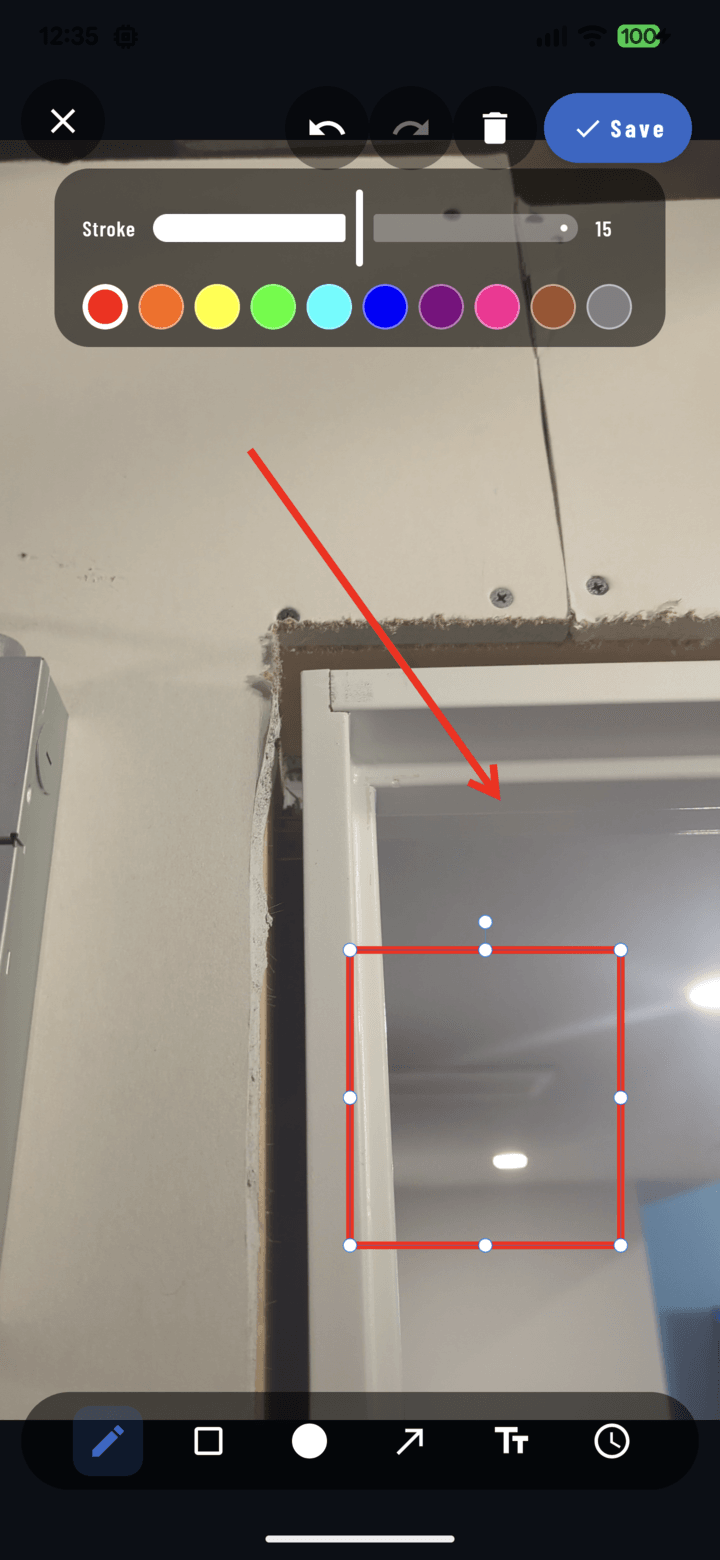
Une forme sélectionnée avec ses huit poignées — faites glisser le corps pour déplacer, les poignées pour redimensionner.
Sélectionner un objet
- Dans l'éditeur d'annotations, choisissez l'outil Sélection.
- Appuyez sur n'importe quelle forme, ligne, texte ou horodatage — des poignées apparaissent autour.
Le déplacer
- Faites glisser le corps de l'objet vers sa nouvelle position.
- Une loupe suit votre glissement pour que votre doigt ne masque jamais le point de placement exact.
Le redimensionner / remodeler
- Faites glisser les poignées : les coins redimensionnent les rectangles et les cercles ; les extrémités réorientent les lignes et les flèches.
- Zoomez d'abord sur le canevas par pincement (jusqu'à 6×) pour le travail fin — la précision bat le gros doigt.
Modifier son apparence et son contenu
Avec l'objet sélectionné, les commandes contextuelles s'appliquent à lui :
- Couleur — appuyez sur une nouvelle pastille (guide)
- Épaisseur — curseur de trait (guide)
- Mode flèche — pour les lignes
- Texte — appuyez deux fois sur un texte ou un horodatage pour le réécrire (guide)
Le supprimer
Sélectionnez → appuyez sur la commande supprimer. Seul cet objet disparaît ; le reste demeure. (Erreurs sur toute la session : annuler.)
Même après l'enregistrement
Rouvrez Annoter sur la photo à tout moment — chaque objet reste sélectionnable et modifiable individuellement. C'est tout l'intérêt des annotations vectorielles : le marquage évolue avec le chantier.