
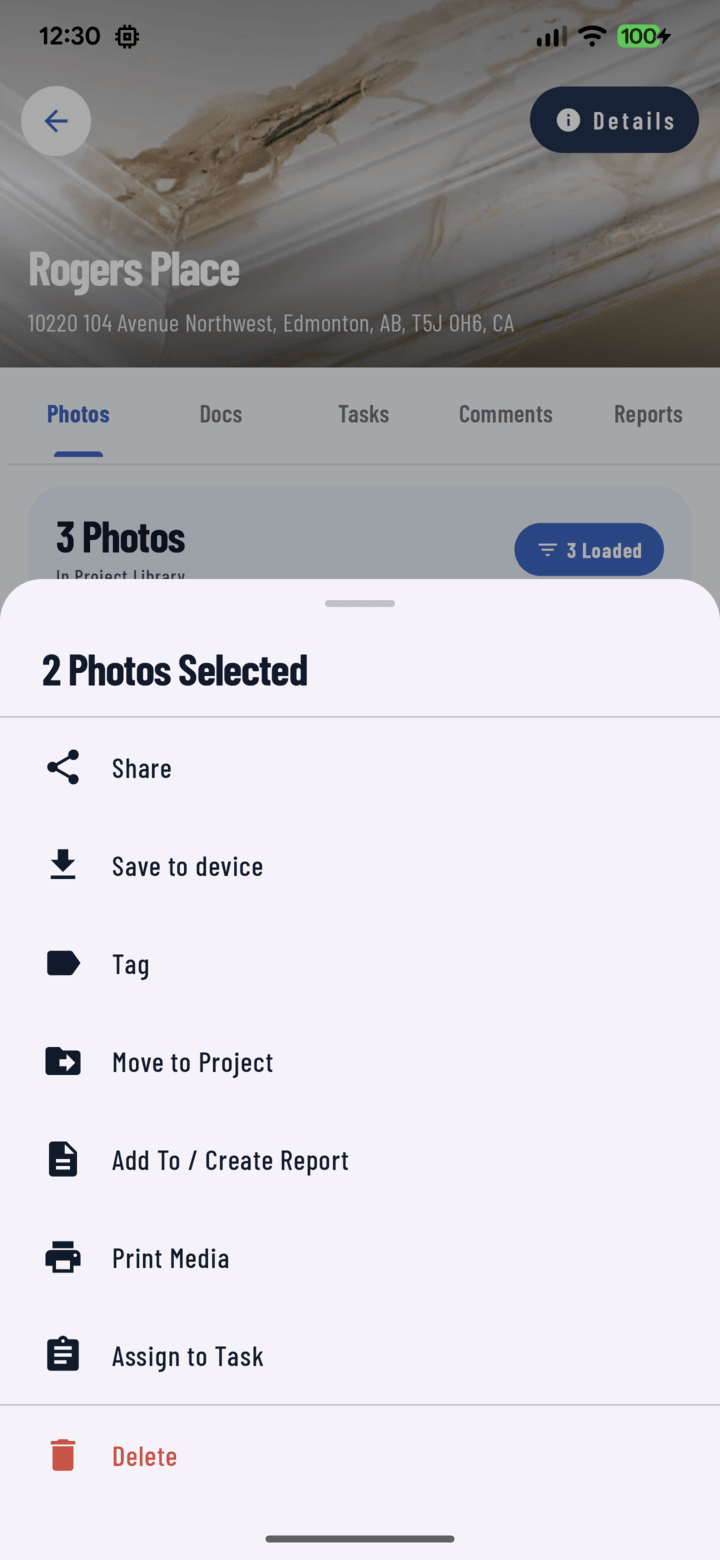
L'action Déplacer vers un projet dans la feuille d'actions groupées.
Étapes
- Ouvrez l'onglet Photos (ou l'onglet Photos d'un projet).
- Appuyez longuement sur une photo pour passer en mode sélection.
- Sélectionnez toutes les photos à déplacer — touchez les photos une à une, ou utilisez le bouton de l'en-tête de date pour sélectionner une journée entière d'un coup.
- Ouvrez la feuille d'actions et choisissez Déplacer vers un projet.
- Choisissez le projet de destination dans la liste (recherche par nom/adresse).
- Confirmez. Les photos disparaissent du projet actuel et apparaissent dans le projet de destination.
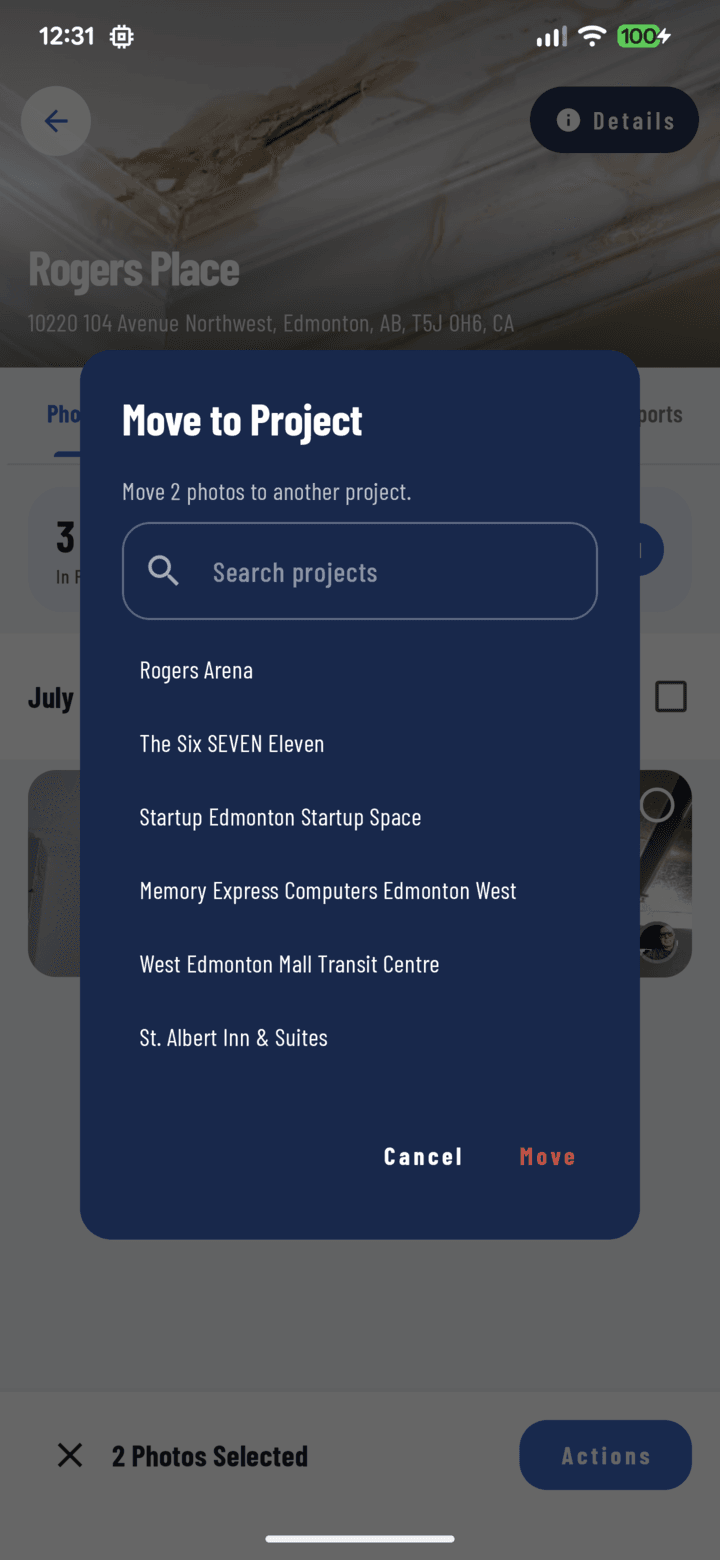
Le sélecteur de projet — choisissez le projet de destination par nom ou par adresse.
Remarques
- Les documents se déplacent entre projets de la même manière, depuis les actions de sélection de l'onglet Documents.
- Vous trouverez une notification de transfert de médias dans votre fil une fois le déplacement terminé.
Articles connexes
- Étiqueter et organiser les photos
- FAQ : Photos & Caméra