
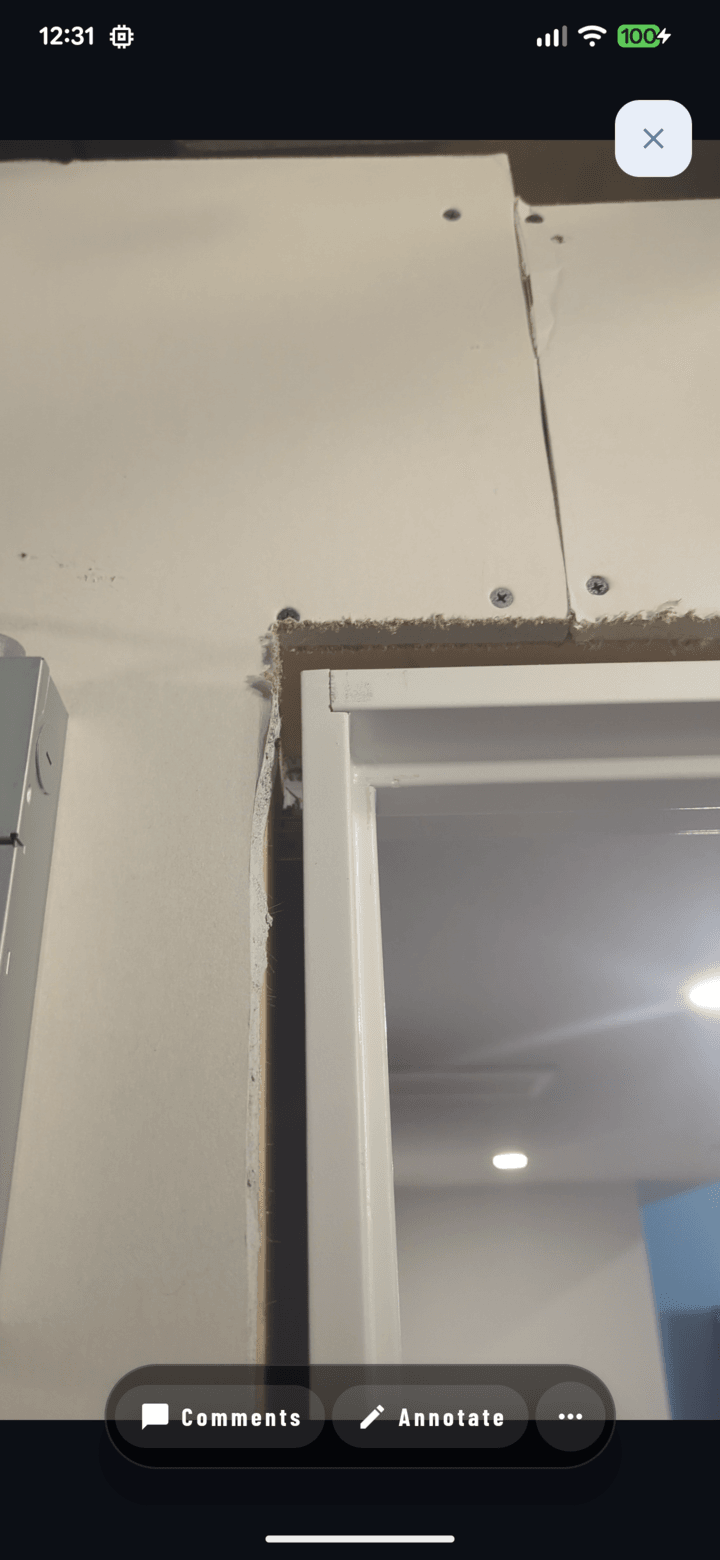
Le bouton Annoter dans la barre d'actions de la visionneuse plein écran ouvre l'éditeur.
Ouvrir l'éditeur
- Ouvrez une photo en plein écran et touchez Annoter dans la barre d'actions, ou
- Réglez le mode Après la capture des réglages de la caméra sur Annoter pour annoter chaque prise au fur et à mesure.
Les outils
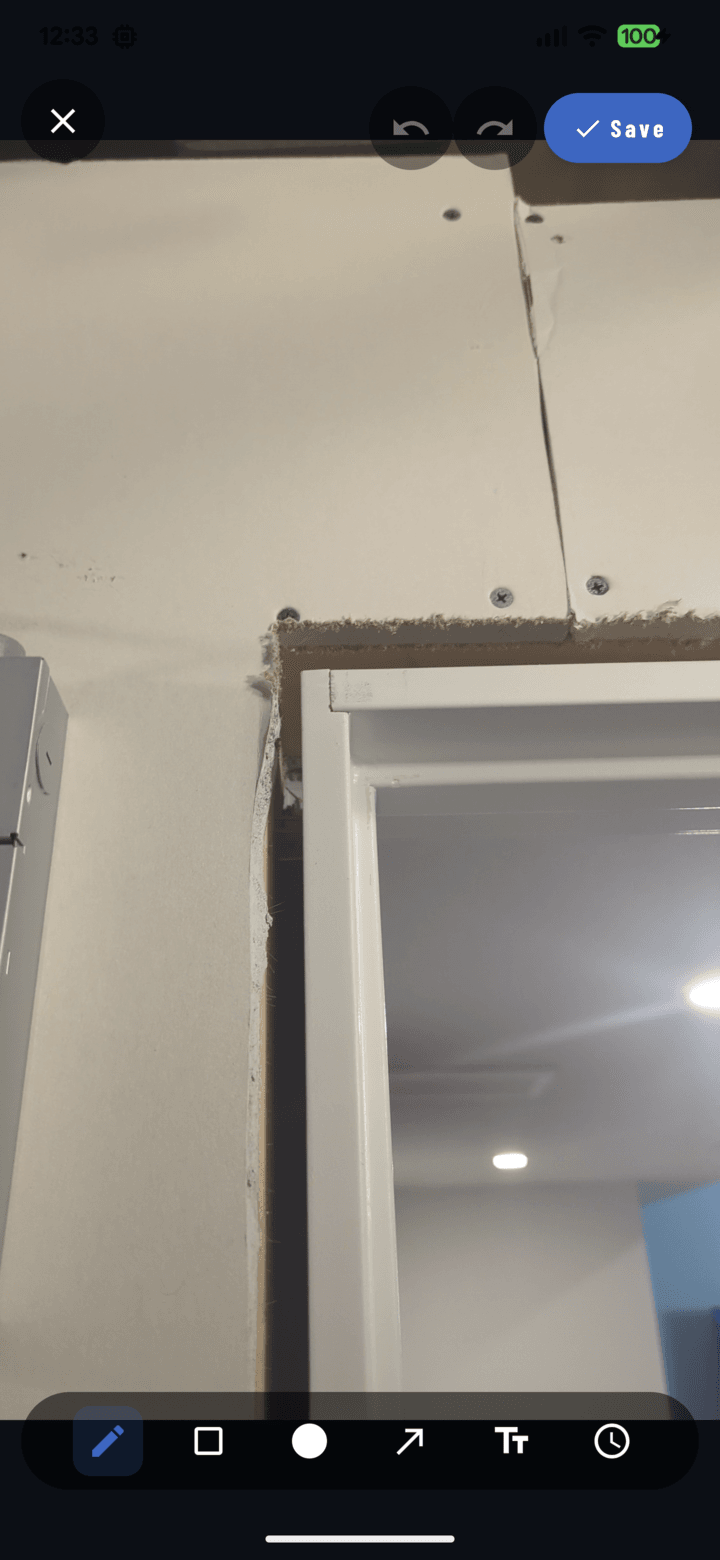
L'éditeur d'annotation : annuler/rétablir et Enregistrer dans la barre supérieure, les outils en bas.
| Outil | Ce qu'il fait |
|---|---|
| Sélection | Touchez une forme pour la sélectionner ; faites-la glisser, elle ou ses poignées, pour l'ajuster |
| Rectangle | Encadrez les zones d'intérêt |
| Cercle | Mettez en évidence les éléments circulaires |
| Ligne | Tracez des lignes — avec pointes de flèche facultatives à la fin, au début ou aux deux extrémités |
| Texte | Ajoutez des libellés — texte libre, ou modes de mesure impérial (ft/in) / métrique (m/cm) |
| Horodatage | Apposez une date sur la photo, avec un choix de formats de date |
Travailler avec précision
- Pincez pour zoomer (jusqu'à 6×) et déplacez le canevas pour le travail de détail.
- Les poignées de glissement affichent une loupe pour que votre doigt ne masque jamais le point exact.
- Choisissez parmi 12 couleurs et ajustez l'épaisseur du trait avec le curseur.
- Touchez deux fois un texte pour le modifier.
- Annuler / Rétablir sont toujours dans la barre supérieure ; sélectionnez une forme et touchez supprimer pour la retirer.
Enregistrer
Touchez Enregistrer. Les annotations sont stockées dans un calque distinct et modifiable — vous pouvez :
- les afficher ou masquer dans la visionneuse photo,
- les modifier à nouveau à tout moment,
- choisir Original / Annotation / Les deux lorsque la photo apparaît dans un rapport PDF.
Articles connexes
- Prendre des photos sur le chantier
- Créer un rapport PDF
- FAQ : Annotation de photos