
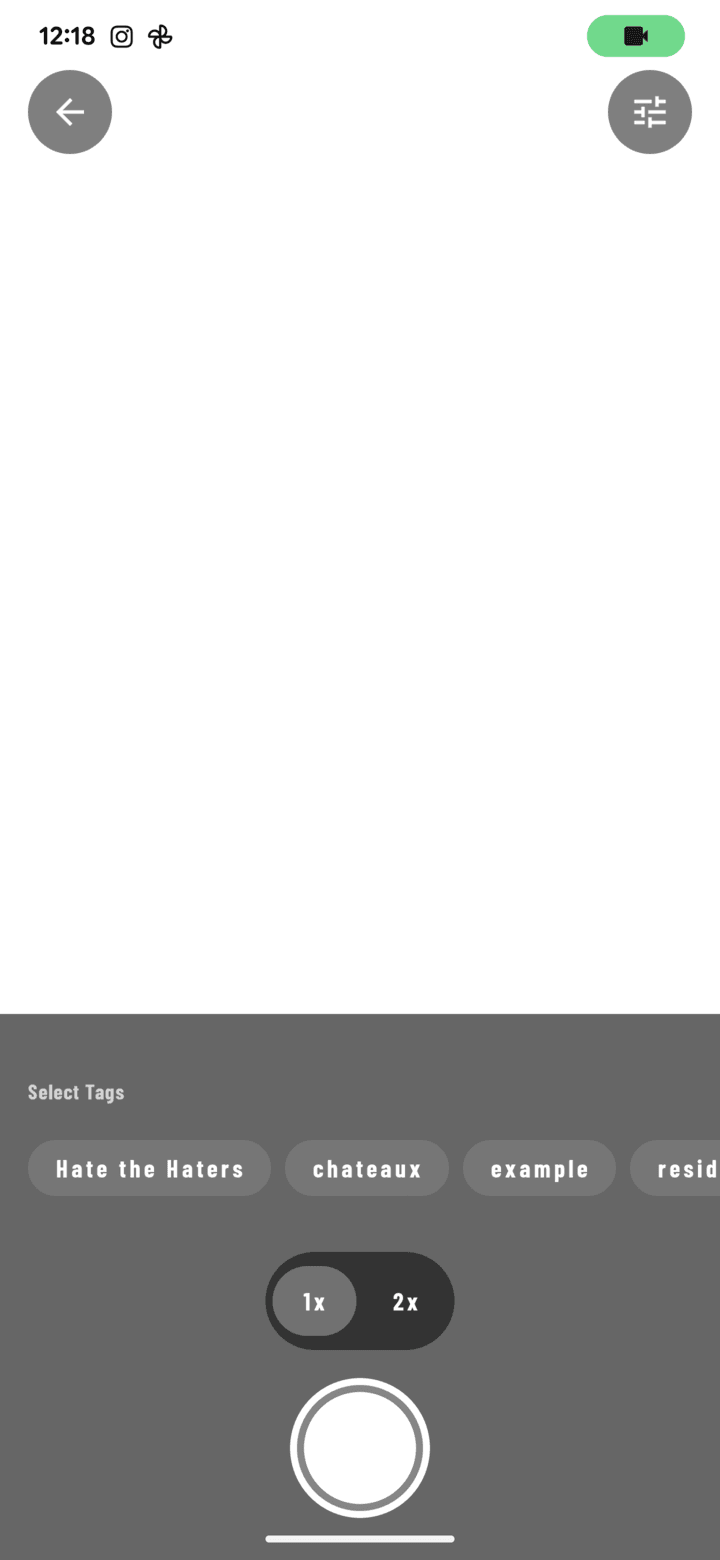
L'écran de capture : les puces d'étiquettes au-dessus du déclencheur, les pastilles de zoom 1x/2x et le bouton de déclenchement.
Ouvrir l'appareil photo
Trois méthodes, de la plus rapide à la plus lente :
- Balayez horizontalement n'importe où sur l'écran d'accueil — l'appareil photo s'ouvre sur votre dernier projet utilisé.
- Appuyez sur le raccourci appareil photo sur n'importe quelle carte de projet.
- Dans un projet, appuyez sur le bouton d'action flottant de l'appareil photo dans l'onglet Photos.
Prendre des photos
- Accordez l'autorisation de localisation lorsqu'elle est demandée (cela géolocalise vos photos).
- Cadrez la prise de vue — pincez pour zoomer, ou appuyez sur les pastilles 1x / 2x.
- Vous pouvez appuyer sur les puces d'étiquettes au-dessus du déclencheur — chaque prise portera ces étiquettes.
- Capturez :
• Appuyez sur le bouton de déclenchement, ou
• Appuyez sur une touche de volume — maintenez-la pour le mode rafale (une photo toutes les demi-secondes). - Chaque prise arrive dans le plateau (le badge affiche le nombre) pour que vous puissiez continuer à photographier sans interruption.
Des prises droites et bien composées
Ouvrez la feuille des réglages dans l'appareil photo et activez :
- Grille — un quadrillage selon la règle des tiers.
- Niveau à bulle — un niveau qui indique quand votre téléphone est droit.
- Format d'image — 16:9 ou 4:3.
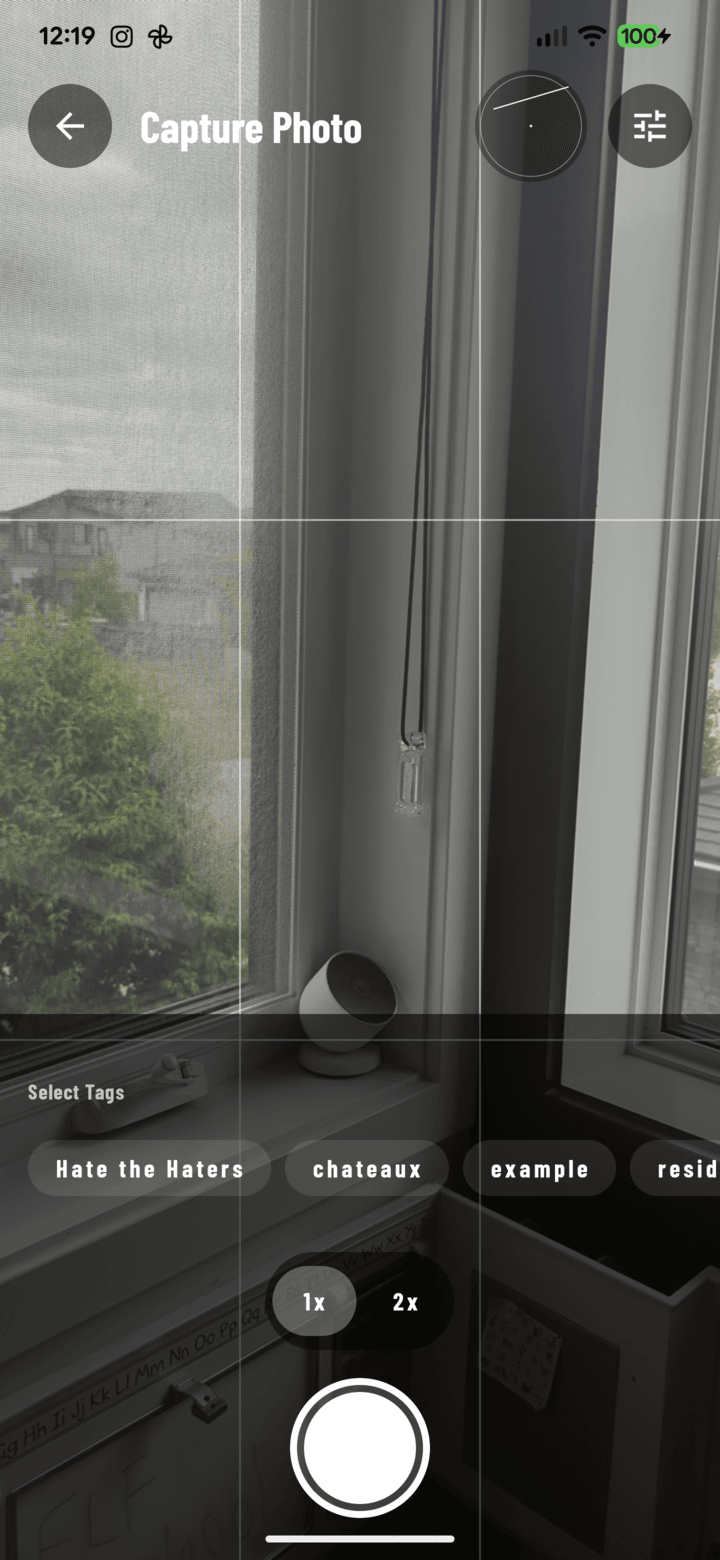
La grille des tiers et le niveau à bulle aident à garder des prises droites et bien composées.
Notes et annotation à la capture
Dans les réglages de l'appareil photo, choisissez un mode Après la capture :
- Désactivé — continuez à photographier (par défaut).
- Notes — le plateau s'ouvre après chaque prise pour ajouter des notes et ajuster les étiquettes immédiatement.
- Annoter — l'éditeur de dessin s'ouvre à chaque prise pour un marquage instantané.
Envoyer vos photos
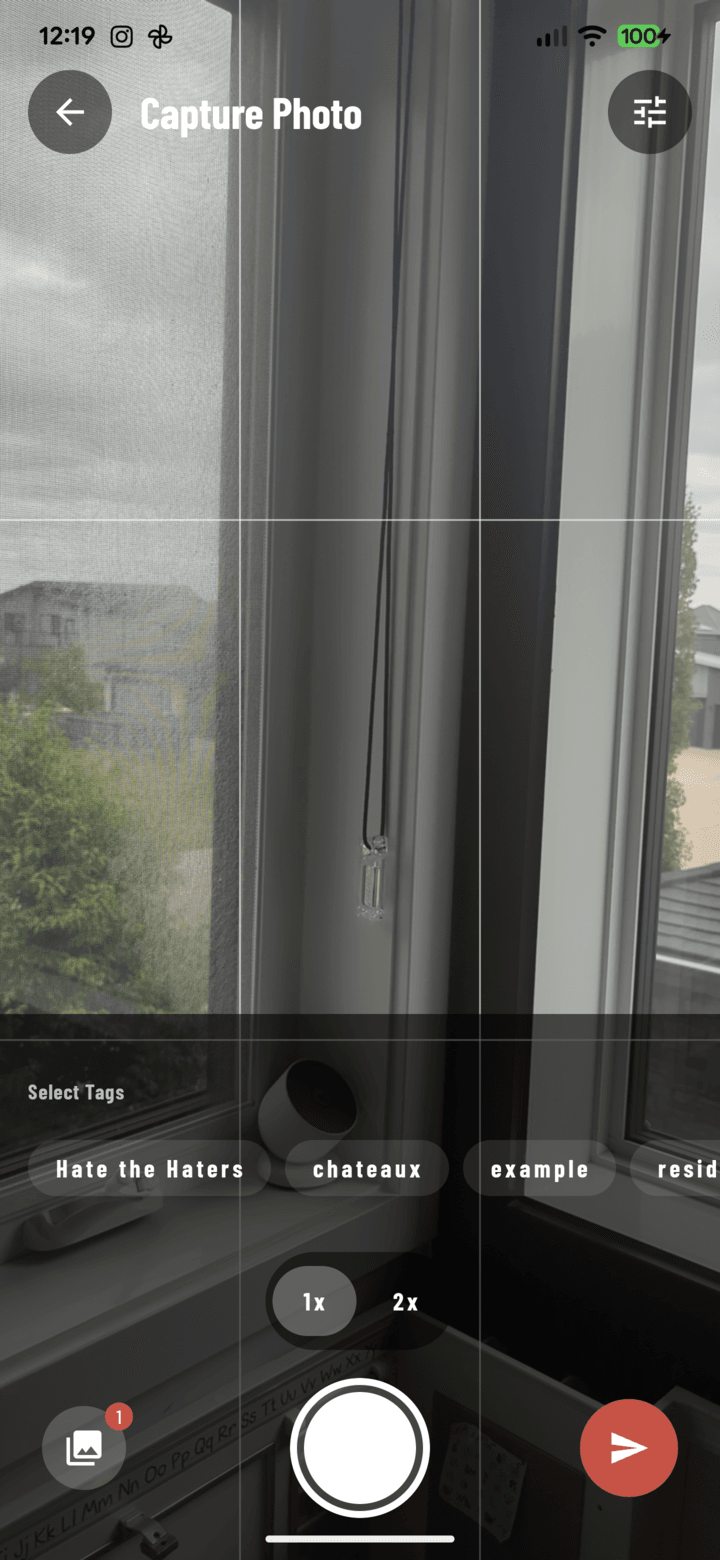
Après une capture, le badge du plateau affiche le nombre de photos et le bouton d'envoi téléverse le lot.
- Appuyez sur le badge du plateau pour vérifier : modifiez les notes et les étiquettes de chaque photo, supprimez les ratés, puis Tout téléverser — ou appuyez simplement sur Envoyer.
- Les téléversements s'exécutent en arrière-plan (deux à la fois). Pas de signal ? Tout attend en toute sécurité dans la file d'attente de téléversement et se téléverse automatiquement dès votre retour en ligne.