
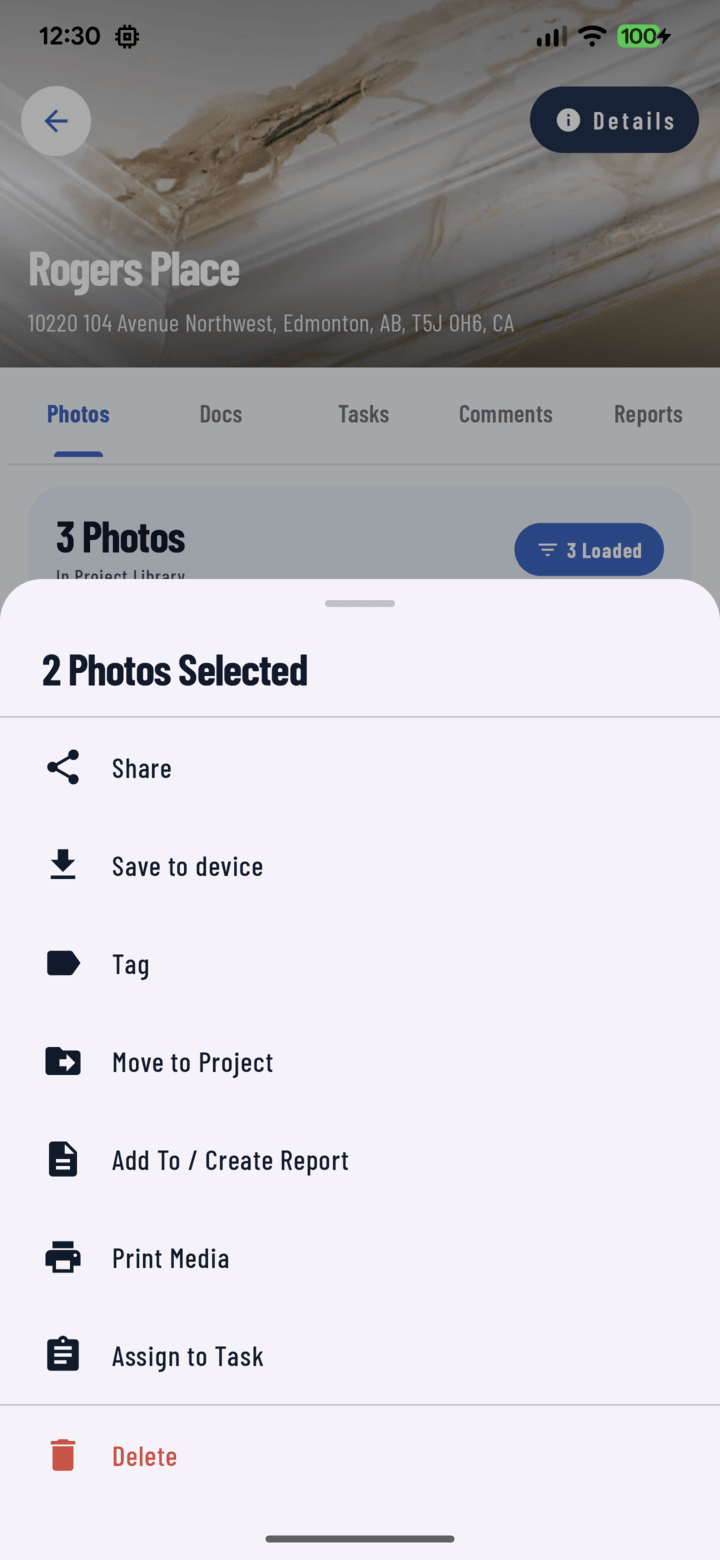
L'action Imprimer les médias dans la feuille d'actions groupées.
Étapes
- Ouvrez l'onglet Photos du projet (ou l'onglet Photos principal).
- Appuyez longuement sur une photo pour passer en mode sélection multiple.
- Sélectionnez les photos à imprimer — une à une, ou une journée entière via le bouton de l'en-tête de date.
- Ouvrez la feuille d'actions et touchez Imprimer.
- Les photos se téléchargent (indicateur de progression), puis l'écran d'impression système de votre téléphone s'ouvre.
- Choisissez l'imprimante (AirPrint / services d'impression Android), réglez le nombre de copies et le papier, puis imprimez.
Conseils
- Une seule photo ? Ouvrez-la en plein écran → Plus → Imprimer.
- Les documents s'impriment aussi : tout PDF, plan ou rapport généré s'imprime depuis sa visionneuse ou via les actions groupées de l'onglet Documents.
- Pour un dossier prêt à remettre au client, avec légendes et image de marque, générez un rapport PDF et imprimez-le plutôt — bien plus soigné que des photos en vrac.