
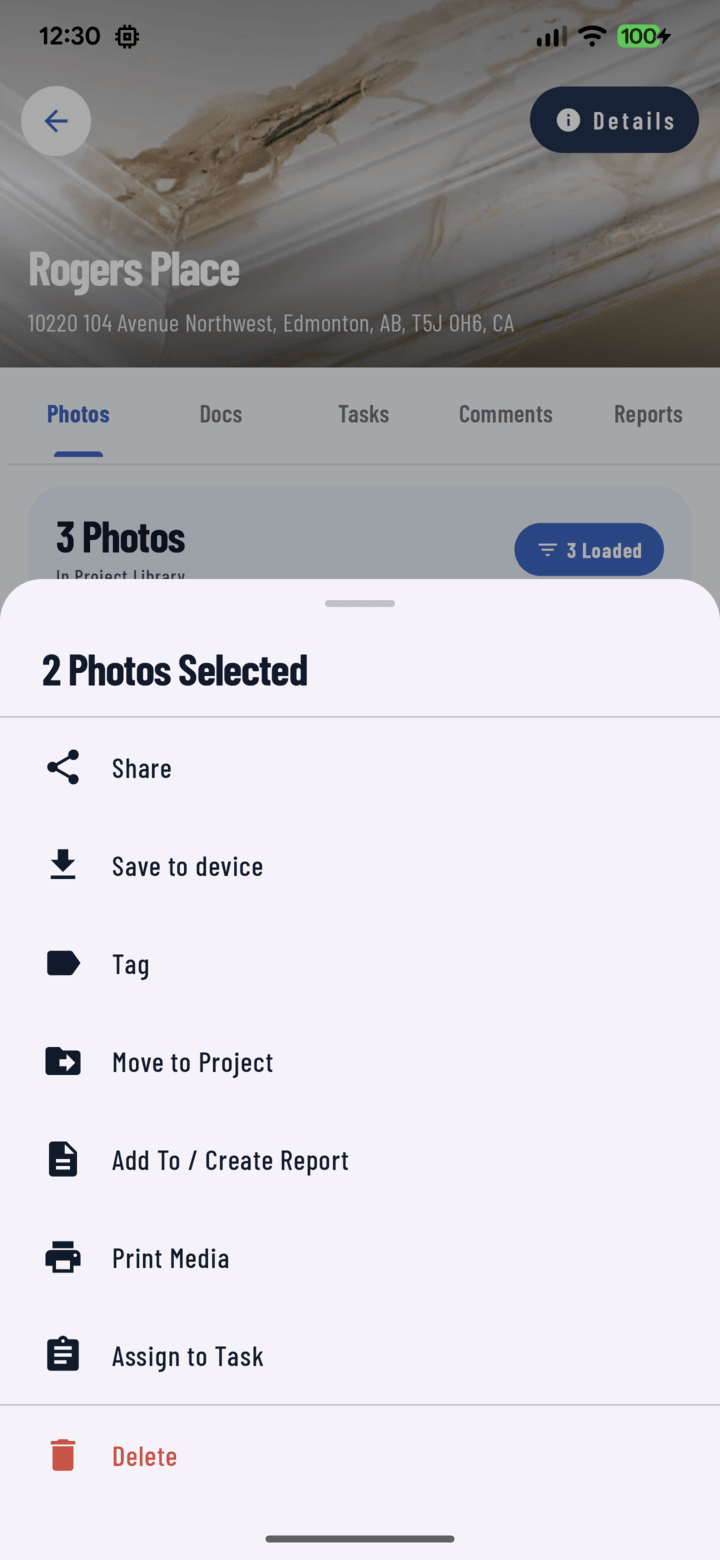
L'action Ajouter à / Créer un rapport dans la feuille d'actions groupées.
Étapes
- Ouvrez l'onglet Photos du projet.
- Appuyez longuement pour passer en mode multi-sélection et sélectionnez les photos du rapport (filtrez d'abord — par étiquette ou par date, par exemple — puis utilisez le « tout sélectionner » de l'en-tête de date).
- Ouvrez la feuille d'actions et touchez Ajouter au rapport.
- Choisissez la destination :
• Créer un nouveau rapport — un rapport vierge s'ouvre dans l'éditeur avec vos photos prêtes à être placées dans des sections, ou
• Choisir un rapport existant dans la liste — les photos y sont ajoutées à la suite. - Dans l'éditeur de rapport, répartissez les photos dans les sections, rédigez les légendes et choisissez le mode d'affichage de chaque photo (Original / Annotation / Les deux).
- Une fois prêt : Générer le PDF → partagez, imprimez ou enregistrez dans les Documents du projet.
Pourquoi c'est mieux que le rapport du vendredi après-midi
Ajouter les photos au rapport au fur et à mesure des prises de vue, c'est arriver au vendredi avec un rapport client hebdomadaire déjà construit à 90 % — il ne reste qu'à relire les sections et à générer. Fini de remonter des centaines de photos pour reconstituer la semaine.
Sur le même sujet
- Créer un rapport PDF — l'éditeur de rapport au complet
- Utiliser des modèles de rapport
- Multi-sélection de photos & actions groupées