
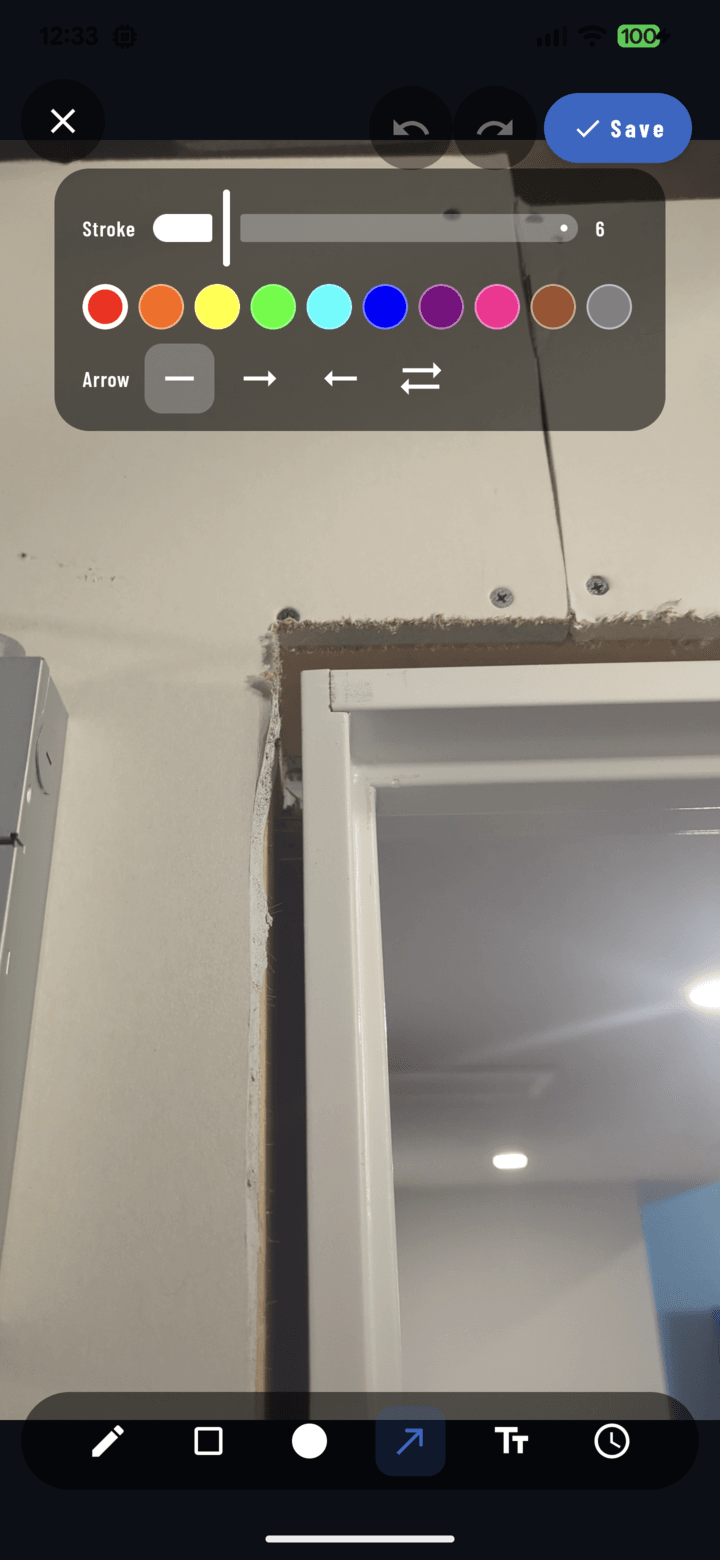
La rangée de 12 échantillons de couleur dans les commandes contextuelles de l'éditeur d'annotation.
Étapes
- Dans l'éditeur d'annotation, au choix :
• Choisissez d'abord un outil de dessin — la couleur sélectionnée s'applique à ce que vous dessinez ensuite, ou
• Sélectionnez un objet existant (outil Sélection → appuyez dessus) — le changement de couleur s'y applique immédiatement. - Appuyez sur un échantillon dans le sélecteur de 12 couleurs des commandes contextuelles.
- Dessinez (ou regardez l'objet sélectionné changer de couleur).
Choisir des couleurs efficaces
- Contrastez avec la photo : le rouge disparaît sur la brique ; utilisez du blanc/jaune sur les fonds sombres ou chargés, et des couleurs foncées sur les surfaces claires (ciel, neige, plaque de plâtre neuve).
- Codez les couleurs par signification et gardez la même logique dans toute l'équipe :
- Rouge — défaut / à corriger
- Jaune — attention / à vérifier
- Vert — approuvé / terminé
- Bleu — informatif
- Les annotations s'impriment en couleur dans les rapports PDF — un code cohérent est aussi immédiatement compréhensible pour les clients.