
Importer
- Ouvrez le projet et allez à l'onglet Docs.
- Touchez le bouton +. Si votre espace de travail dispose des CrewDocs, un panneau vous demande quoi ajouter — touchez Téléverser un document (ou Nouveau CrewDoc pour en créer un dans l'application). Sinon, le sélecteur de fichiers du système s'ouvre directement.
- Choisissez un fichier PDF, Word, Excel, PowerPoint ou texte. Un indicateur de progression suit l'envoi ; en cas d'échec, une erreur refermable s'affiche.
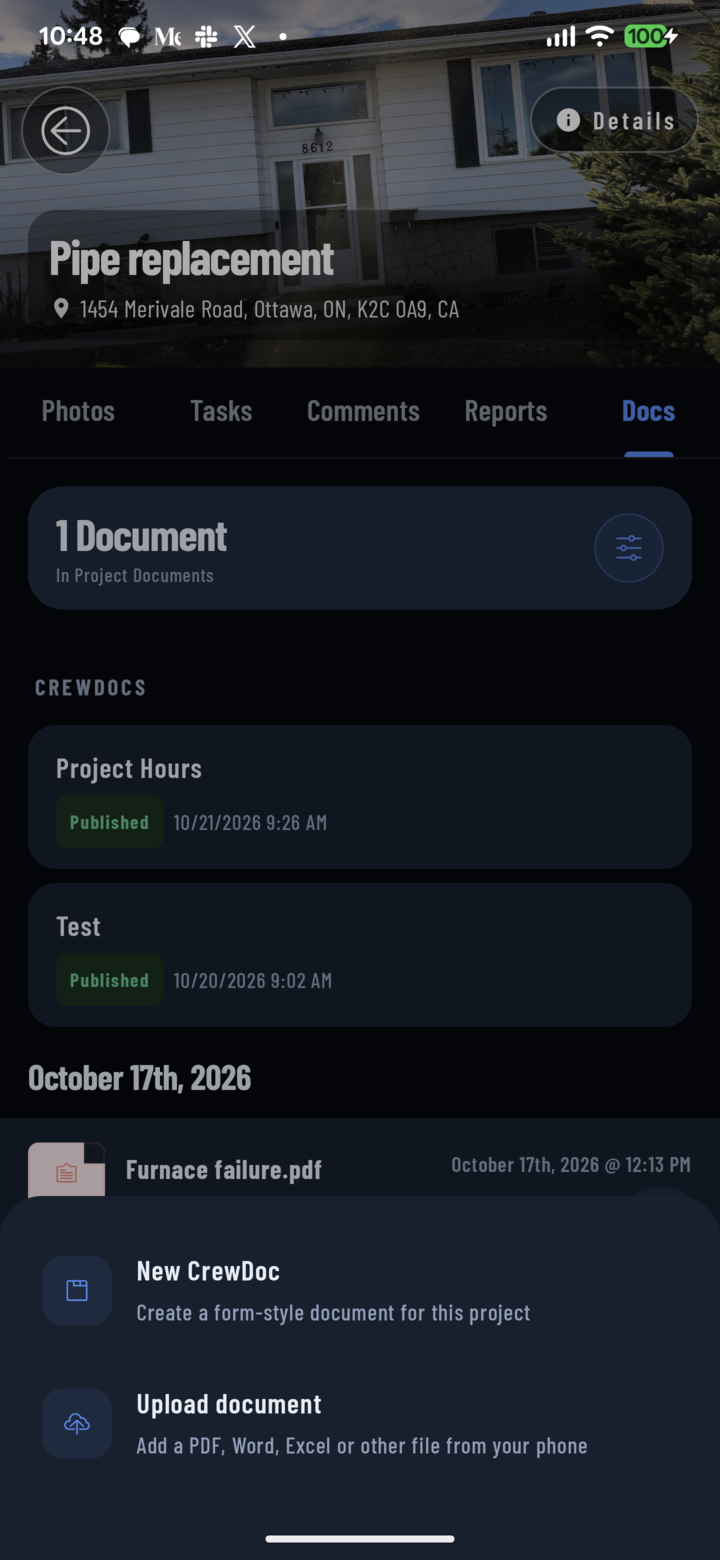
Avec CrewDocs activé, + demande quoi ajouter — touchez Téléverser un document.
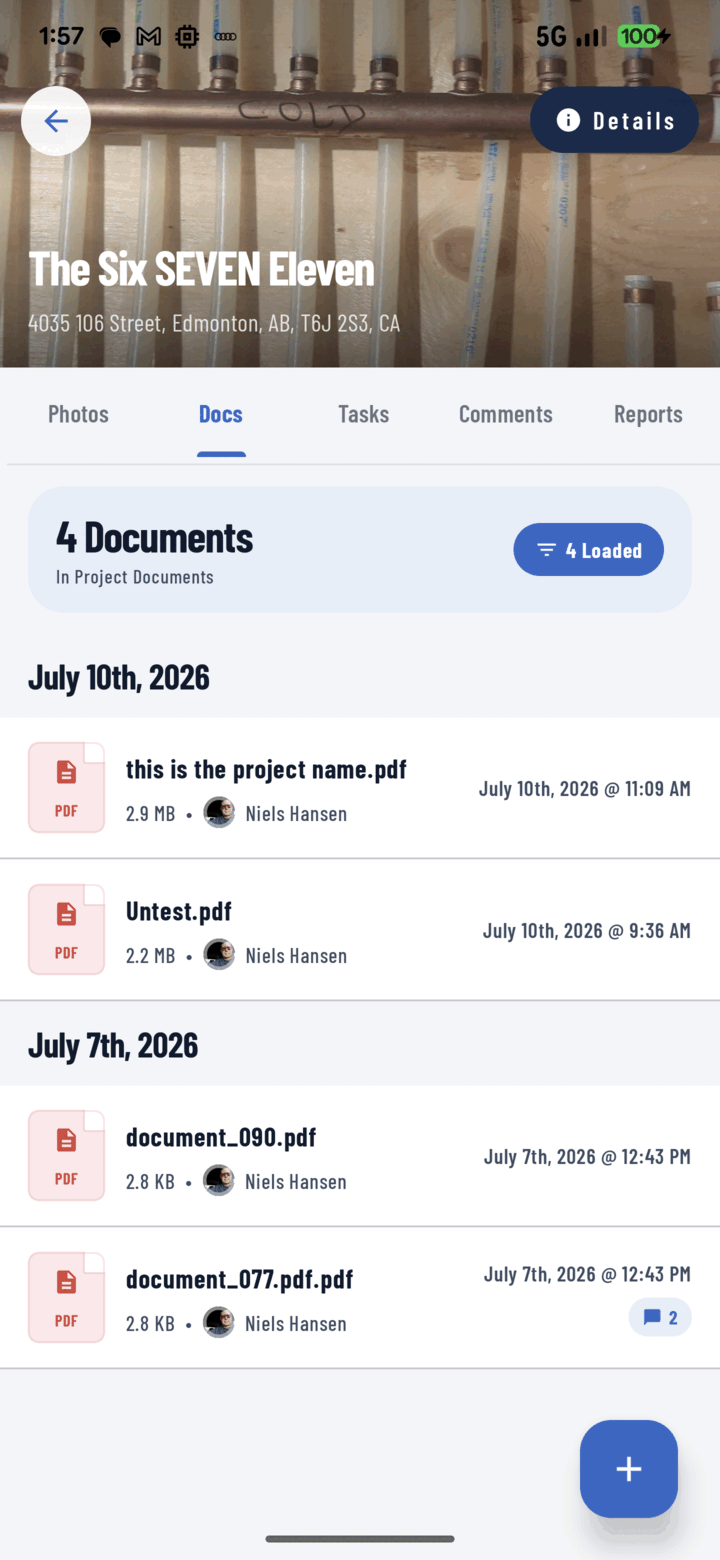
L'onglet Docs liste les CrewDocs et les fichiers du projet ; touchez + pour en ajouter un, ou une ligne pour l'ouvrir.
Étiquetez, renommez ou déplacez-le ensuite depuis le panneau Actions de la liste.
Consulter
Touchez n'importe quel document :
- PDF — visionneuse complète page par page.
- CSV — affiché sous forme de tableau défilant.
- Fichiers texte (.txt, .md, .log) — visionneuse de texte brut.
- Word / Excel — aperçu intégré.
- PowerPoint et tout le reste — affiche Aperçu non disponible ; touchez Ouvrir en externe pour le confier à une autre application.
Dans la visionneuse, le bouton Commentaires (avec son compteur) ouvre le panneau de commentaires (avec @mentions), et le bouton ⋯ (Plus) ouvre le menu d'actions : Commentaires · Détails · Étiquettes · Ouvrir en externe · Imprimer · Signaler. Détails affiche le projet, le nom du fichier, le format, la taille, la date d'importation, l'auteur de l'importation et le nombre de commentaires ; Signaler signale le document au propriétaire du projet. Les propriétaires, les responsables et l'auteur de l'importation ont aussi Renommer et Supprimer.
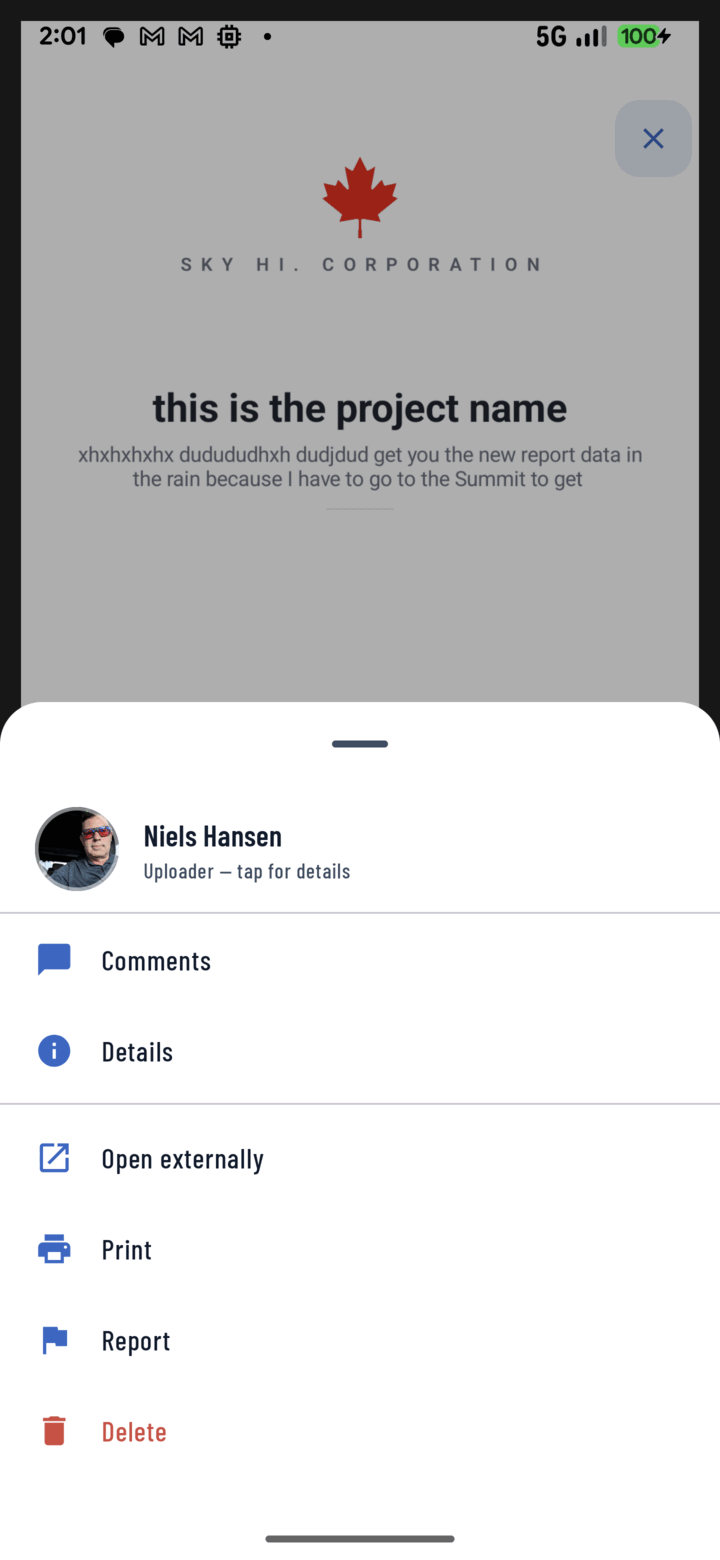
Le menu ⋯ (Plus) de la visionneuse.
Les CrewDocs dans l'onglet Docs
Lorsque les CrewDocs sont activés pour votre espace de travail, les CrewDocs publiés (listes de contrôle, rapports journaliers, feuilles de temps et autres formulaires créés dans CrewBox) apparaissent dans une section CrewDocs au-dessus de vos fichiers — touchez Tout voir pour la liste complète. Voir Créer et modifier un CrewDoc.
Organiser
- Filtrez les documents par terme de recherche, type de fichier, auteur de l'importation (« Seulement mes documents » ou des membres précis de l'équipe) et plage de dates, et regroupez-les par date, type, étiquettes ou auteur (guide).
- Appuyez longuement pour sélectionner, puis touchez Actions : Étiqueter · Renommer · Assigner à une tâche · Déplacer vers un projet · Enregistrer sur l'appareil · Imprimer · Partager · Supprimer. Renommer exige un seul document sélectionné ; Déplacer vers un projet, Enregistrer sur l'appareil et Partager nécessitent une connexion.
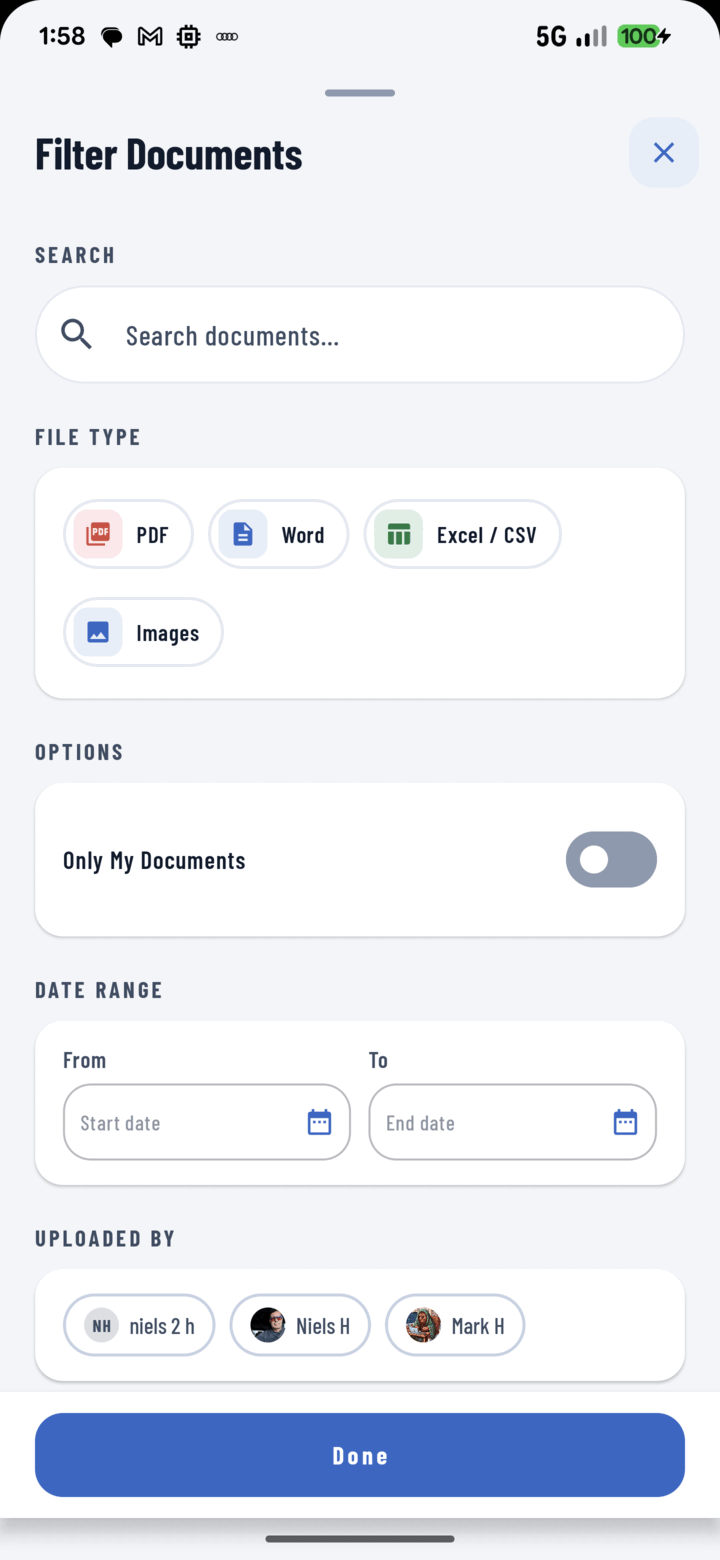
Filtrer les documents : recherche, regroupement, type de fichier, auteur et dates.
Voir aussi
- Créer et modifier un CrewDoc
- Créer et assigner des tâches
- FAQ : Documents