
Étapes
- Ouvrez le projet → onglet Docs.
- Appuyez longuement sur le document pour entrer en mode sélection ; touchez tous les autres qui vont avec.
- Touchez Actions puis Déplacer vers un projet.
- Choisissez la destination dans la liste Déplacer vers le projet — tapez dans Rechercher des projets pour la trouver vite.
- Touchez Déplacer — les documents quittent ce projet et apparaissent dans l'onglet Docs de la destination, étiquettes intactes.
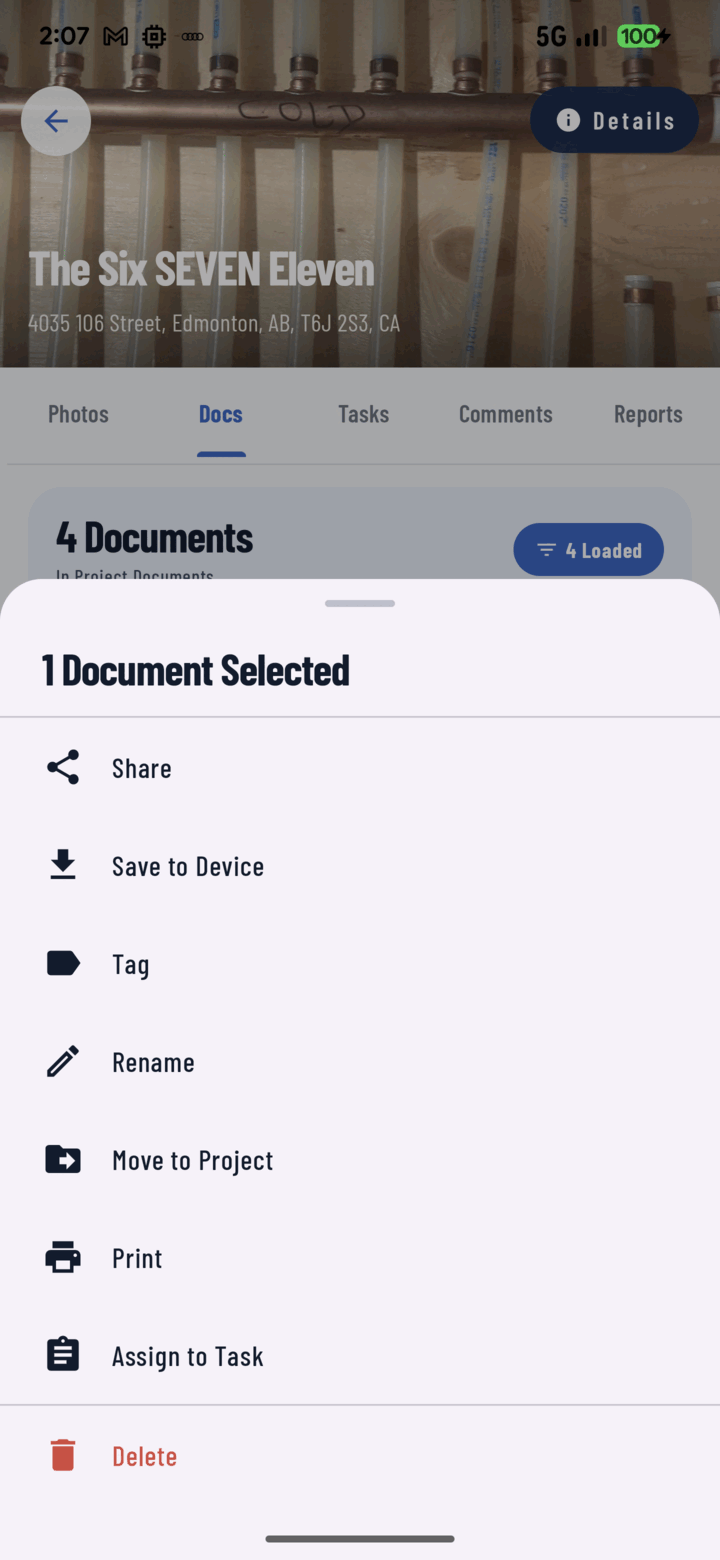
Appuyez longuement sur un ou plusieurs documents, ouvrez Actions et touchez Déplacer vers un projet pour les déplacer.
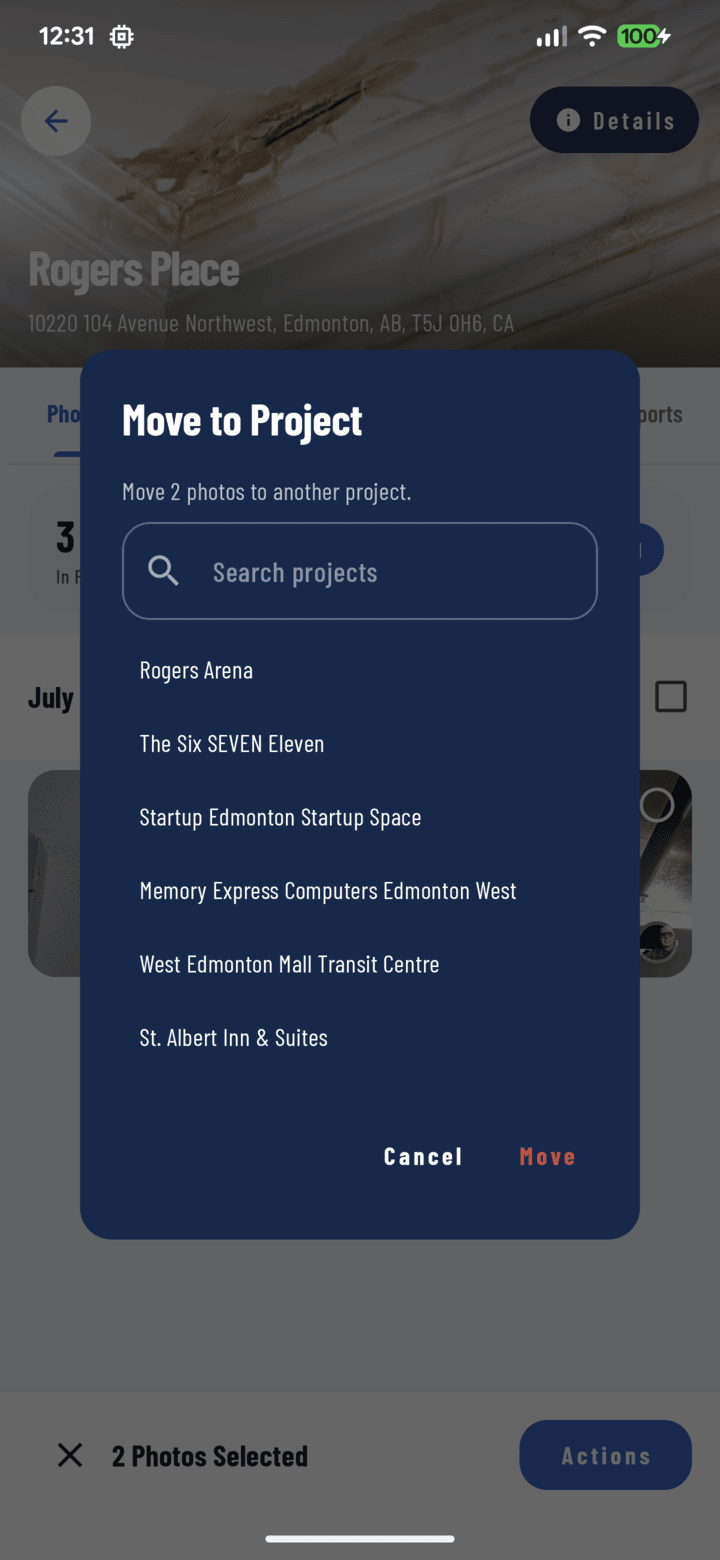
Le sélecteur Déplacer vers un projet (ici depuis Photos — les documents utilisent le même) : chercher, choisir, Déplacer.
Remarques
- Fonctionne en masse — sélectionnez tout un lot de documents mal classés et déplacez-les ensemble.
- Le déplacement nécessite une connexion — Déplacer vers un projet est grisé hors ligne.
- Un CrewDoc se déplace depuis son propre menu : ouvrez-le → ⋮ → Déplacer vers un projet (ou Dissocier du projet).
- Les photos se déplacent entre projets de la même façon depuis l'onglet Photos (guide).
- Si le fichier appartient aux deux projets, le déplacement n'est pas le bon outil — téléversez-le aussi dans le second projet (les documents se déplacent, ils ne se lient pas).