
Étapes
- Ouvrez le projet → onglet Docs.
- Appuyez longuement sur le document pour passer en mode sélection. Gardez-le seul sélectionné — Renommer n'apparaît que pour un seul document.
- Touchez Actions → Renommer.
- Saisissez le nouveau nom dans la boîte de dialogue Renommer le document et touchez Renommer.
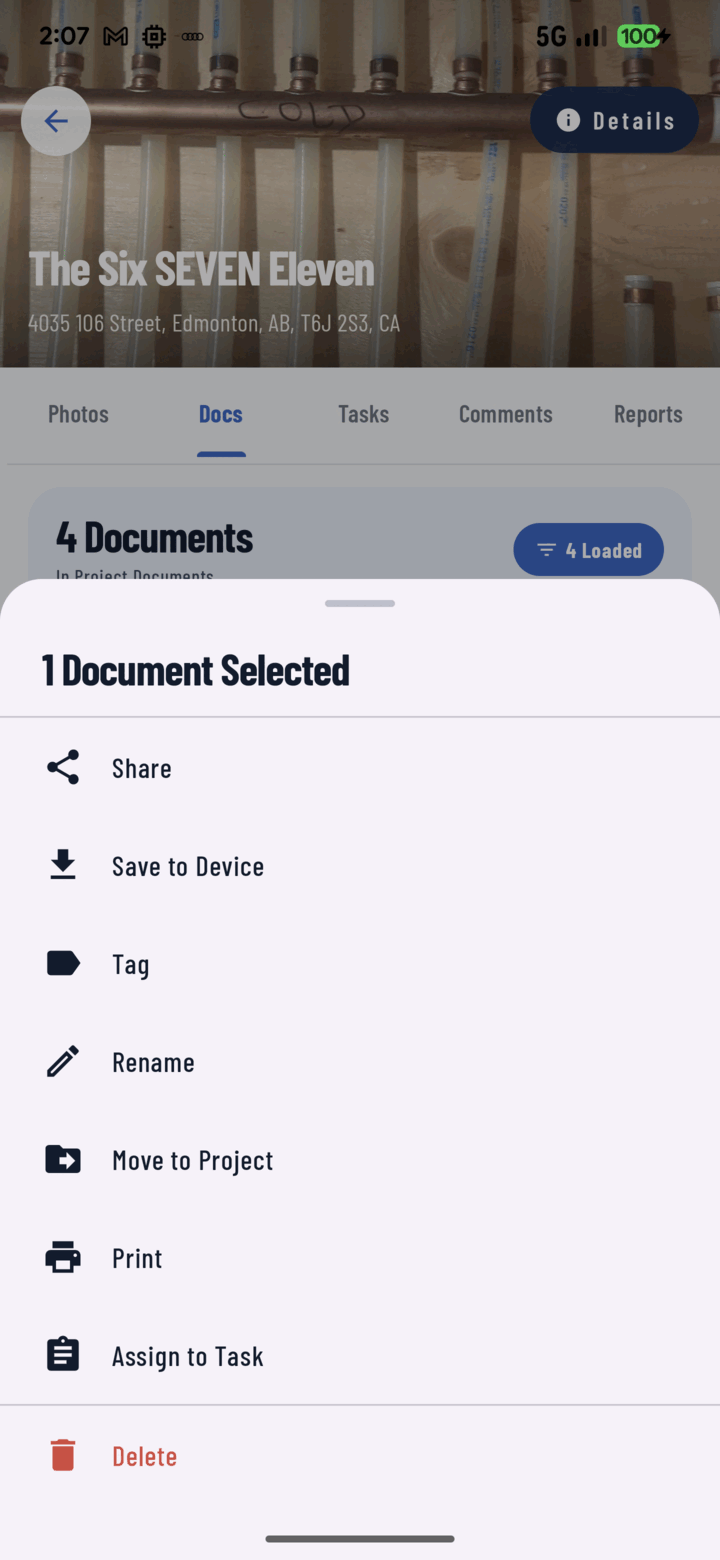
Appuyez longuement sur un document et ouvrez Actions, puis touchez Renommer pour lui donner un nom plus clair.
Vous pouvez aussi renommer depuis la visionneuse : ouvrez le document → ⋯ (Plus) → Renommer. L'option y apparaît pour les propriétaires, les responsables et la personne qui a importé le fichier. Un CrewDoc se renomme depuis son menu ⋮ → Renommer.
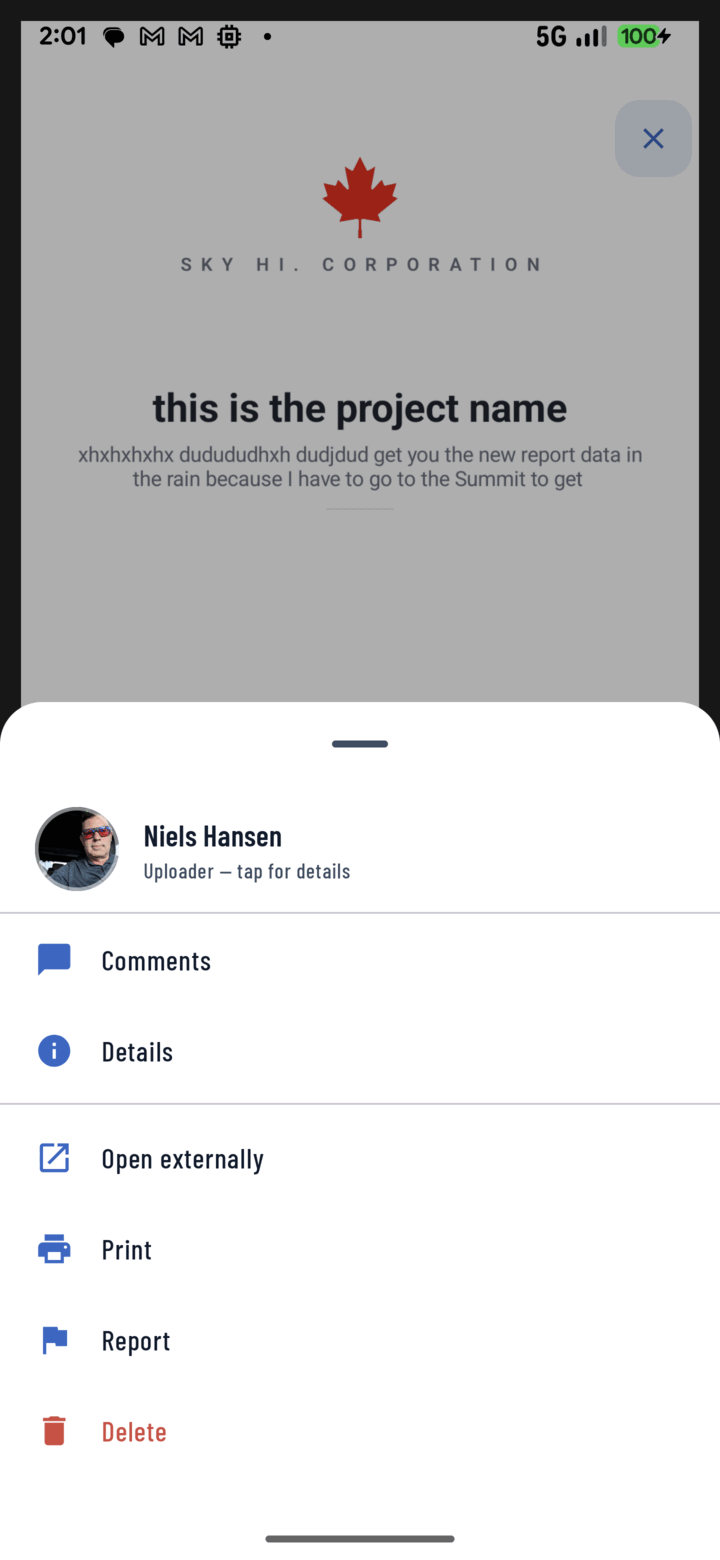
Depuis la visionneuse : ⋯ (Plus) → Renommer.
Des noms qui fonctionnent
- Dites de quoi il s'agit et quand : « Plans structure — Rév. B (juin 2026) », « Permis électrique — expire le 26/08 ».
- C'est sur les noms que la recherche s'appuie (retrouver des documents) — mettez dans le nom les mots que les gens vont taper.
- Renommer modifie le nom affiché dans CrewBox ; le contenu du fichier reste intact.