
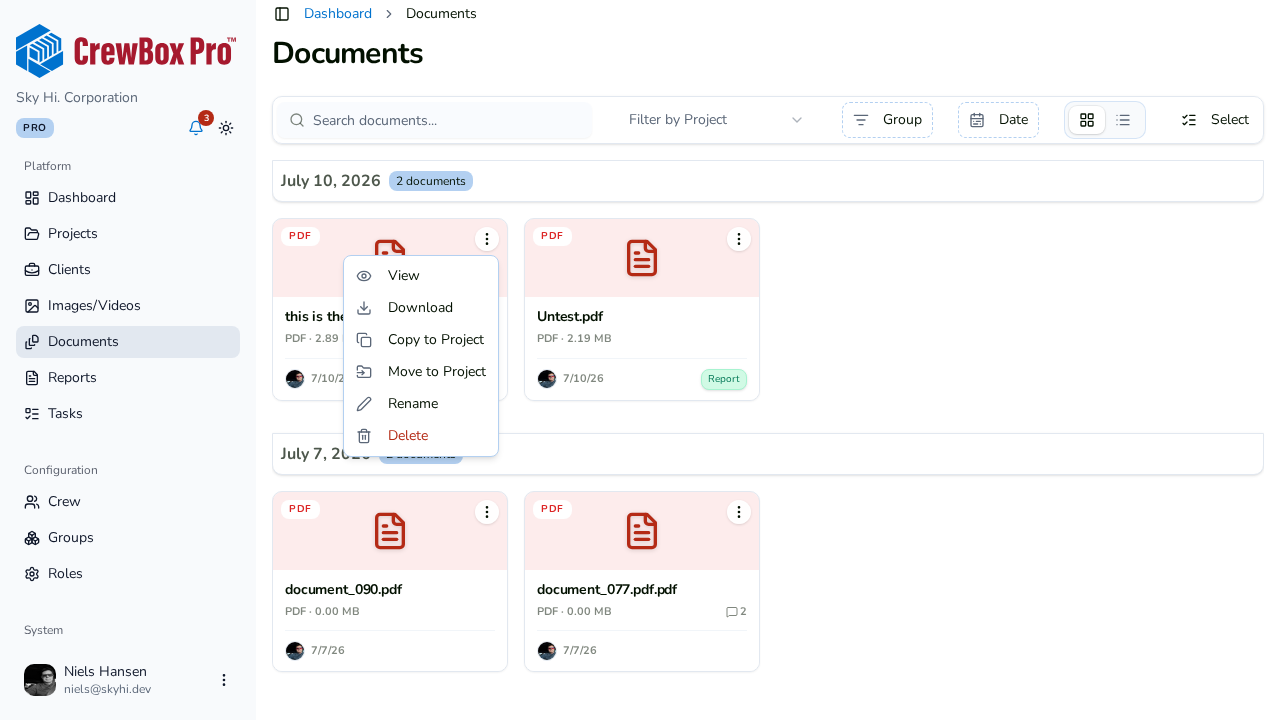
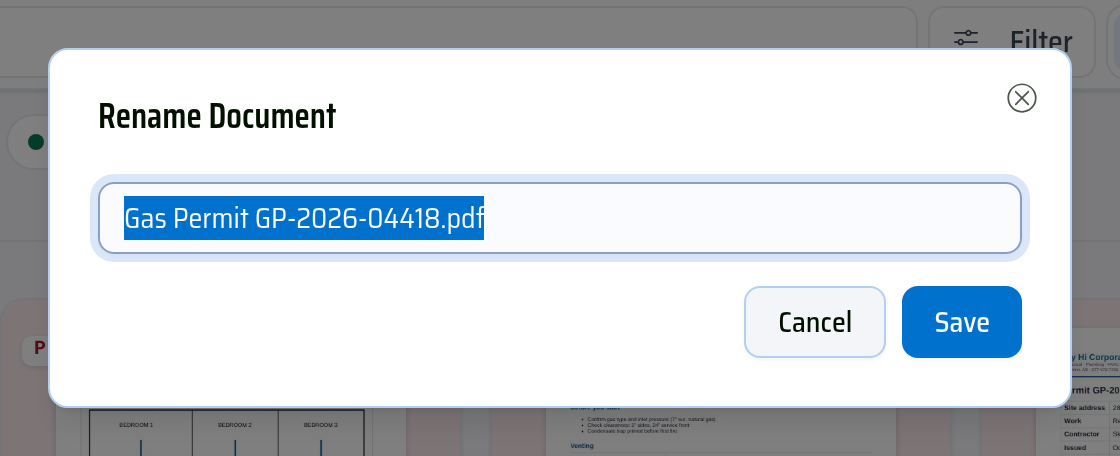
Renommer depuis la carte du document
- Ouvrez l'onglet Documents de votre projet et repérez le document.
- Survolez la carte et cliquez sur son menu d'actions ⋯.
- Cliquez sur Renommer.
- Saisissez le nouveau nom dans la fenêtre Renommer le document et cliquez sur Enregistrer.
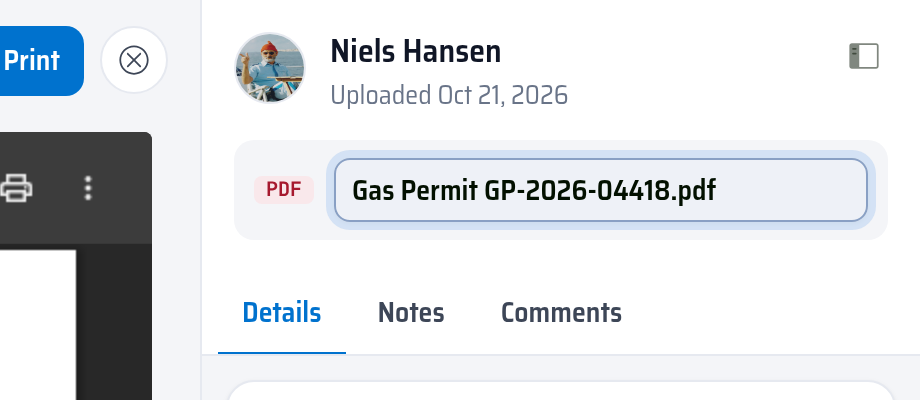
Renommer depuis la visionneuse de documents
- Cliquez sur le document pour l'ouvrir dans la visionneuse plein écran.
- Dans la barre latérale, cliquez sur Renommer à côté du nom du fichier (ou cliquez sur le nom lui-même).
- Saisissez le nouveau nom.
- Appuyez sur Entrée (ou cliquez ailleurs) pour enregistrer.
Renommer depuis une sélection
En mode multi-sélection, Renommer figure aussi dans le menu Actions de la barre de sélection — mais uniquement lorsqu'un seul document est sélectionné.
Où cela fonctionne aussi
Le renommage fonctionne de la même façon sur la page Documents globale, pour nettoyer les noms de fichiers de tous vos projets depuis un seul endroit.