Basculer entre les vues Grille et Liste
Utilisez le sélecteur de vue à droite de la barre d'outils Documents pour basculer entre Vue en Grille et Vue en Liste. Votre choix est conservé dans l'URL, donc un lien partagé s'ouvre dans la même vue.

Filtrer par type
Les pastilles sous la barre d'outils — Tous, PDF, Word, Excel, PowerPoint, Text (et Other le cas échéant) — affichent un seul type de fichier à la fois. Chaque pastille indique un nombre.
Regrouper les documents
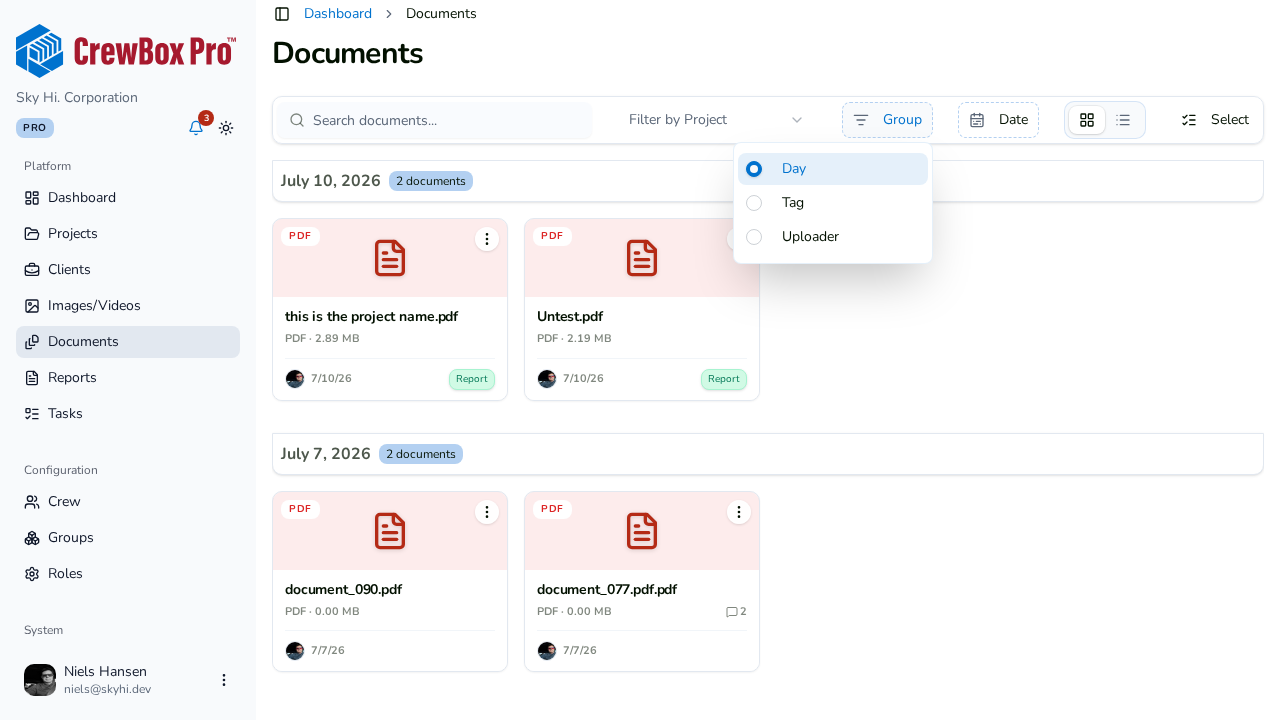
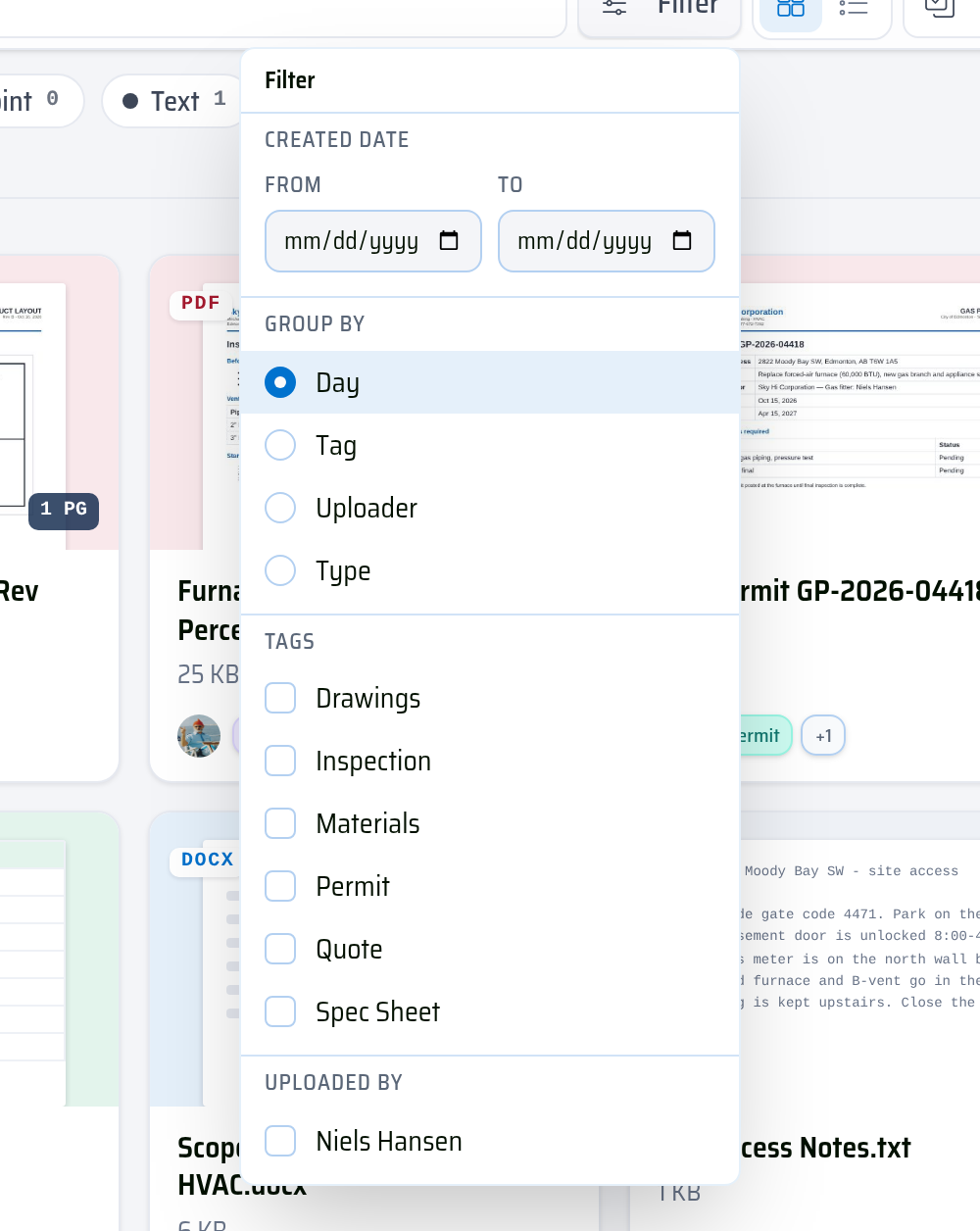
Ouvrez le menu Filtrer et choisissez une option Grouper par :
- Day — documents classés par date de dépôt (par défaut).
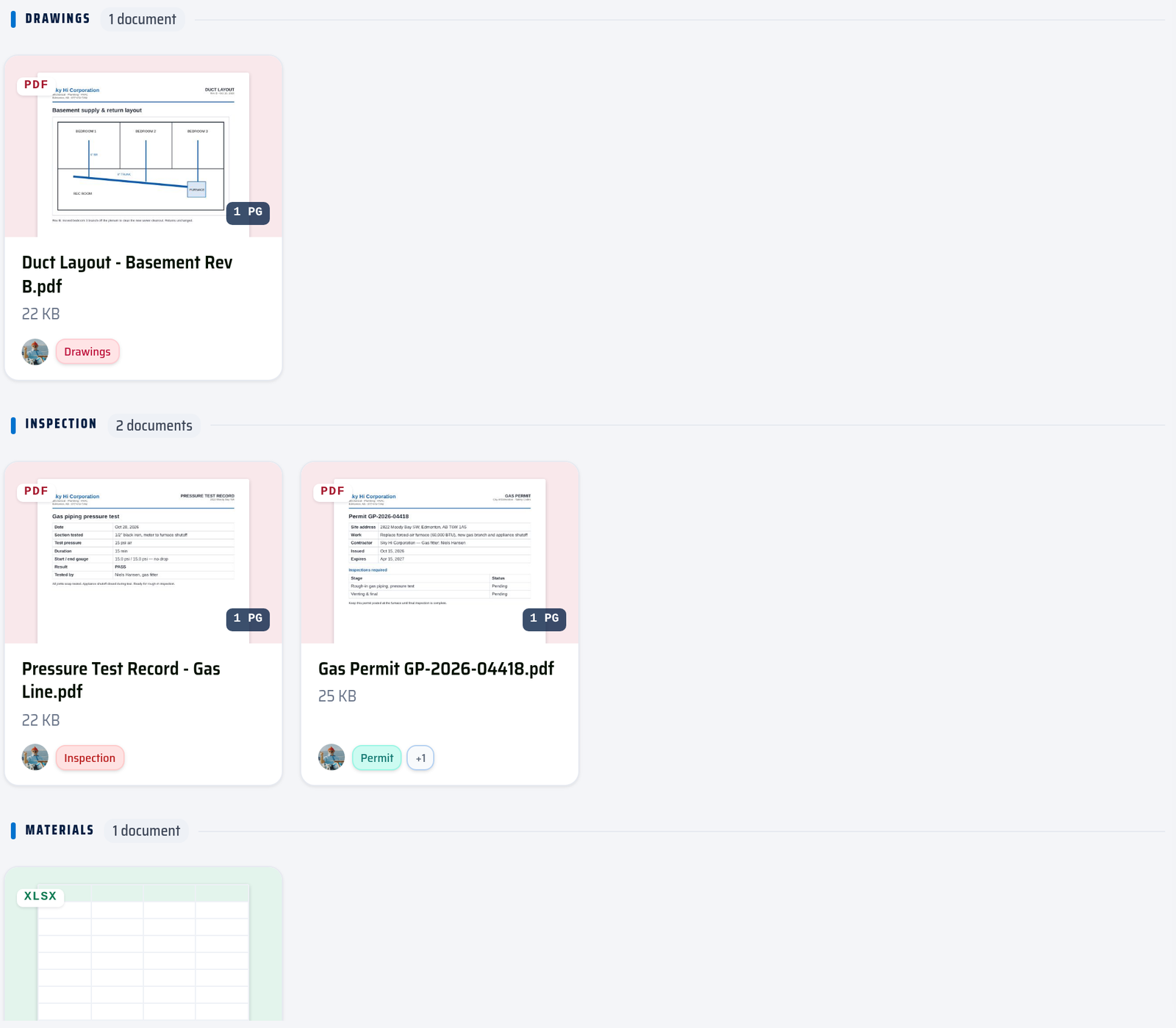
- Tag — documents regroupés sous leurs étiquettes.
- Uploader — voyez qui a ajouté quoi.
- Type — PDF, fichiers Word, tableurs, etc. regroupés ensemble.
Rechercher
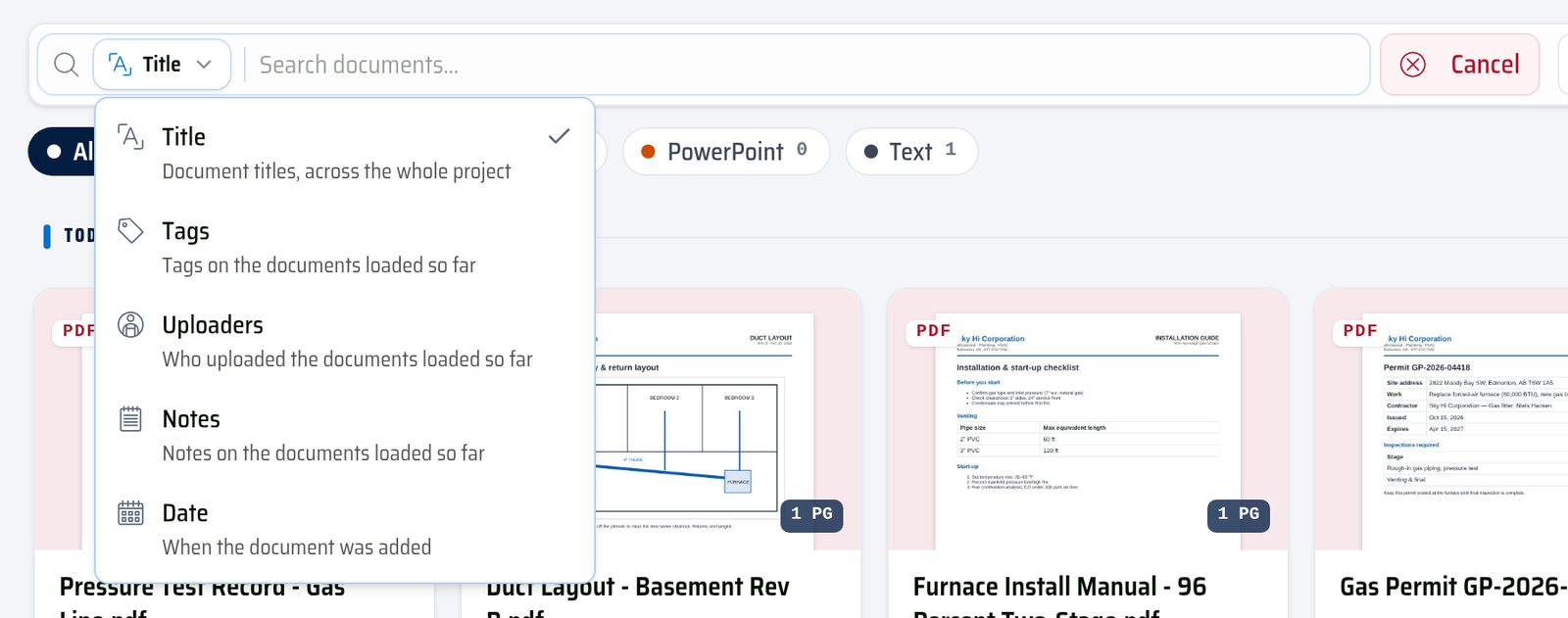
Cliquez sur l'icône de recherche dans la barre d'outils. Choisissez ce que vous cherchez — Titre (par défaut), Étiquettes, Auteurs, Notes ou Date — puis saisissez votre texte. Cliquez sur Annuler pour fermer la recherche.
Filtrer par étiquettes ou par auteur
Dans le menu Filtrer, cochez une ou plusieurs Étiquettes pour n'afficher que les documents qui les portent, ou cochez des noms sous Téléversé par. Les étiquettes apparaissent sur chaque carte de document, ce qui vous permet de vérifier la correspondance d'un coup d'œil.
Filtrer par plage de dates
Définissez une plage Date de création (Du / Au) dans le menu Filtrer pour limiter la liste aux documents d'une période précise — pratique pour retrouver tout ce qui a été déposé pendant une phase du chantier.
Lire les résultats
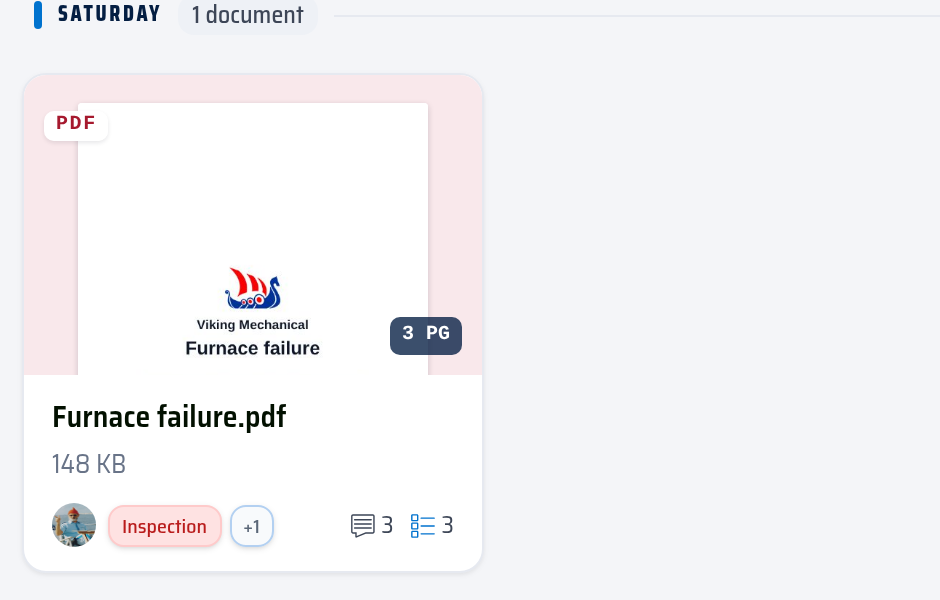
Chaque carte de document affiche un aperçu du fichier avec un badge de format (et le nombre de pages pour les PDF), le nom et la taille du fichier, l'auteur du dépôt, les étiquettes, le nombre de commentaires (un clic dessus mène directement aux commentaires) et le nombre de tâches liées. Si rien ne correspond, cliquez sur Effacer les filtres pour repartir de zéro.