
Ouvrir la page Documents globale
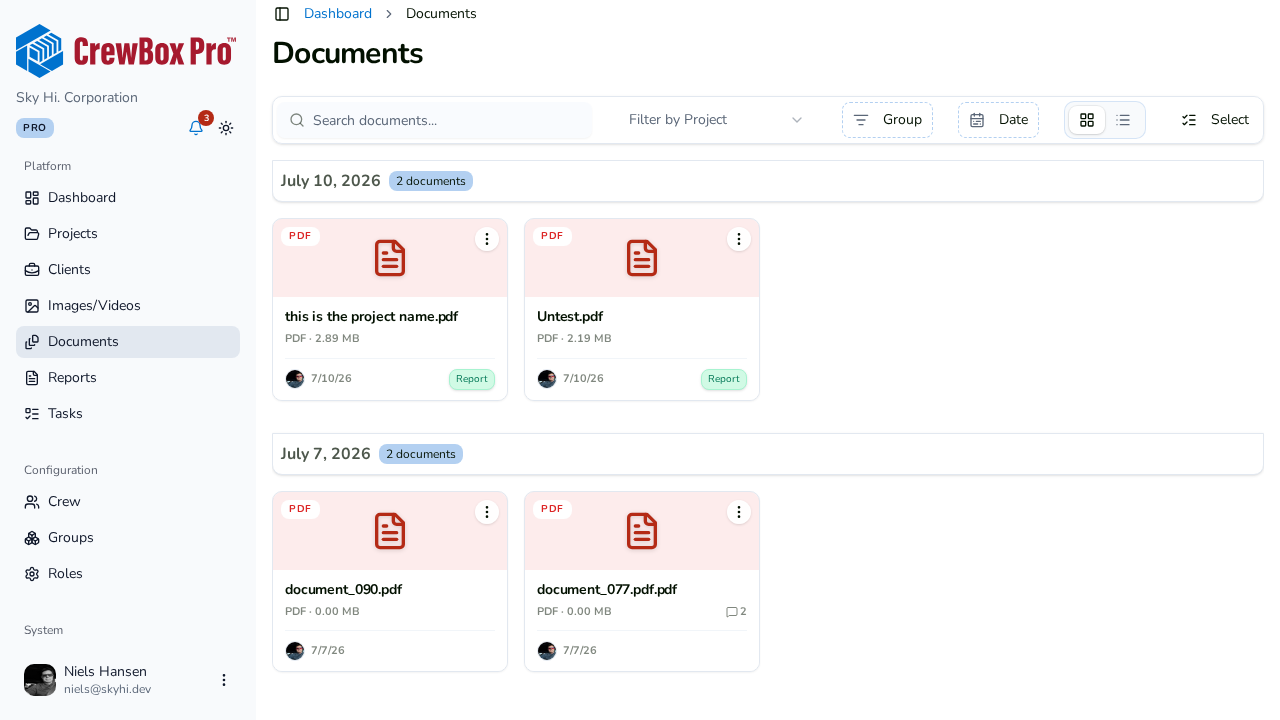
Depuis la navigation du tableau de bord, ouvrez Documents (/o/dashboard/documents). Il s'agit de la vue des fichiers à l'échelle de l'entreprise, couvrant tous les projets.
Affiner la liste
- Recherche — trouvez les fichiers selon ce que vous cherchez.
- Filtre par projet — limitez la vue à un ou plusieurs projets.
- Regroupement — organisez par Jour, Étiquette ou Auteur du dépôt.
- Plage de dates — restreignez à une période précise.
- Bascule grille/liste — changez de disposition. La vue liste ajoute une colonne projet, ce qui vous permet de voir à quel chantier appartient chaque fichier.
Continuez à faire défiler
La page utilise le défilement infini — d'autres documents se chargent automatiquement à mesure que vous atteignez le bas de la page. Aucun bouton de pagination à cliquer.
Agir sur les documents depuis cette page
Toutes les actions disponibles dans la vue Documents d'un projet fonctionnent également sur la page globale :
- Afficher un document dans la visionneuse plein écran.
- Télécharger le document.
- Renommer le document.
- Déplacer le document vers un autre projet.
- Créer une tâche à partir du document.
- Supprimer le document (avec confirmation).
Les actions groupées par sélection multiple sont également disponibles ici — consultez le guide de sélection multiple pour la liste complète.