
Passer en mode sélection
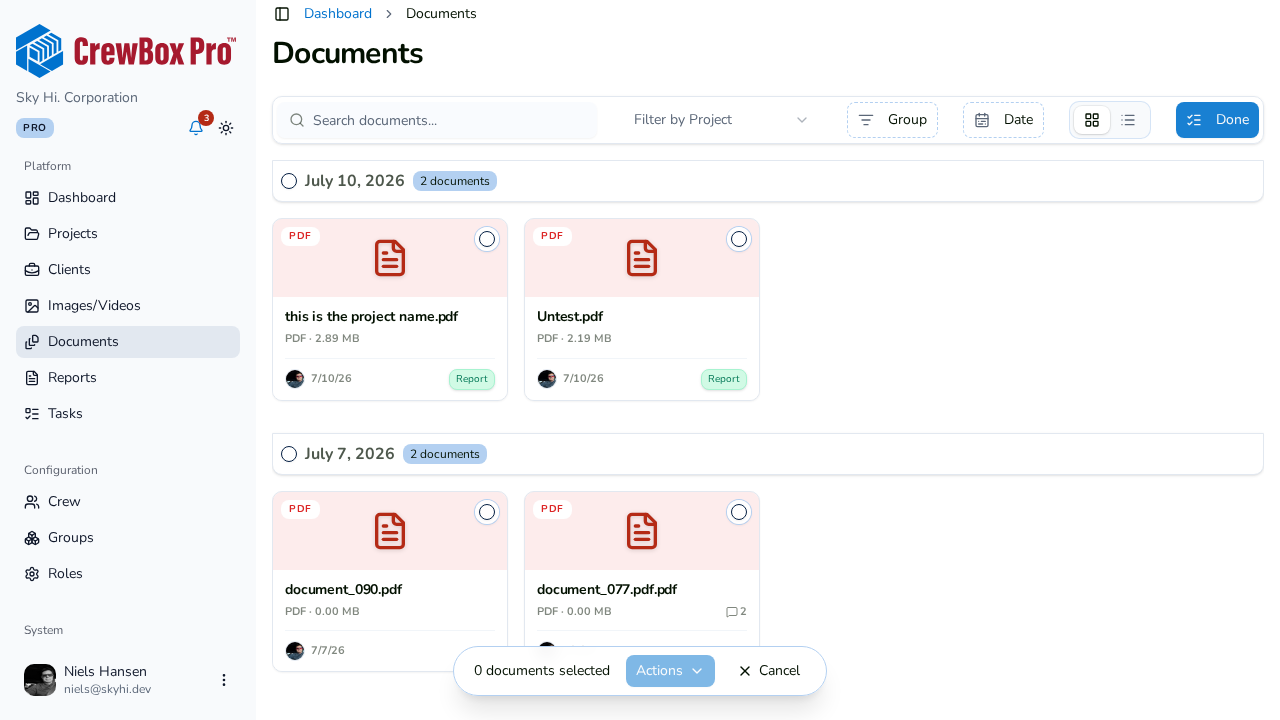
- Ouvrez l'onglet Documents (ou la page Documents globale).
- Cliquez sur Sélectionner dans la barre d'outils (ou double-cliquez sur un en-tête de groupe).
- Cliquez sur les documents pour les ajouter à la sélection. Cochez la case d'un en-tête de groupe pour prendre tout un groupe — jour, étiquette, auteur ou type — en un clic.
- Cliquez sur Terminé (ou sur Annuler dans la barre de sélection) pour quitter le mode sélection.
Actions groupées
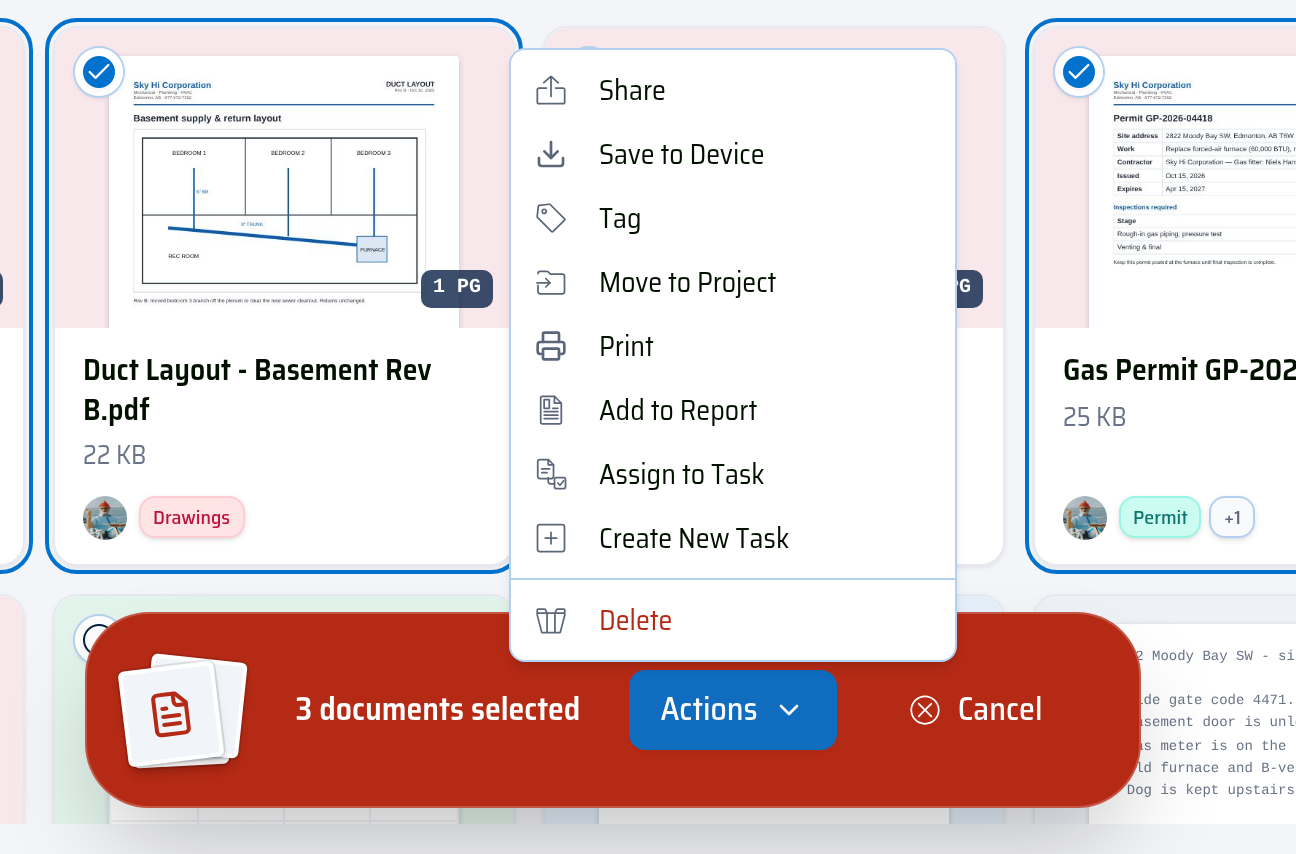
La barre de sélection en bas de l'écran indique le nombre de documents sélectionnés. Ouvrez son menu Actions pour :
- Partager — partager les fichiers sélectionnés.
- Enregistrer sur l'appareil — télécharger la sélection.
- Étiqueter — appliquer des étiquettes à tous les documents sélectionnés.
- Renommer — disponible lorsqu'un seul document est sélectionné.
- Déplacer vers le projet — reclasser la sélection dans un autre projet.
- Imprimer — ouvre chaque PDF, image ou fichier texte de la sélection dans un nouvel onglet du navigateur pour l'imprimer.
- Affecter à la tâche — joindre la sélection à une tâche existante.
- Créer une nouvelle tâche — ouvrir la fenêtre de tâche avec les documents déjà joints ; la sélection doit appartenir à un seul projet.
- Supprimer — supprimer la sélection, avec confirmation.
Où cela fonctionne
Le mode sélection fonctionne aussi bien dans l'onglet Documents du projet que sur la page Documents globale.