
Déplacer un seul document
- Ouvrez l'onglet Documents du projet et repérez le document.
- Survolez la carte et cliquez sur son menu d'actions ⋯.
- Cliquez sur Déplacer vers le projet.
- Choisissez le projet de destination et cliquez sur Déplacer.
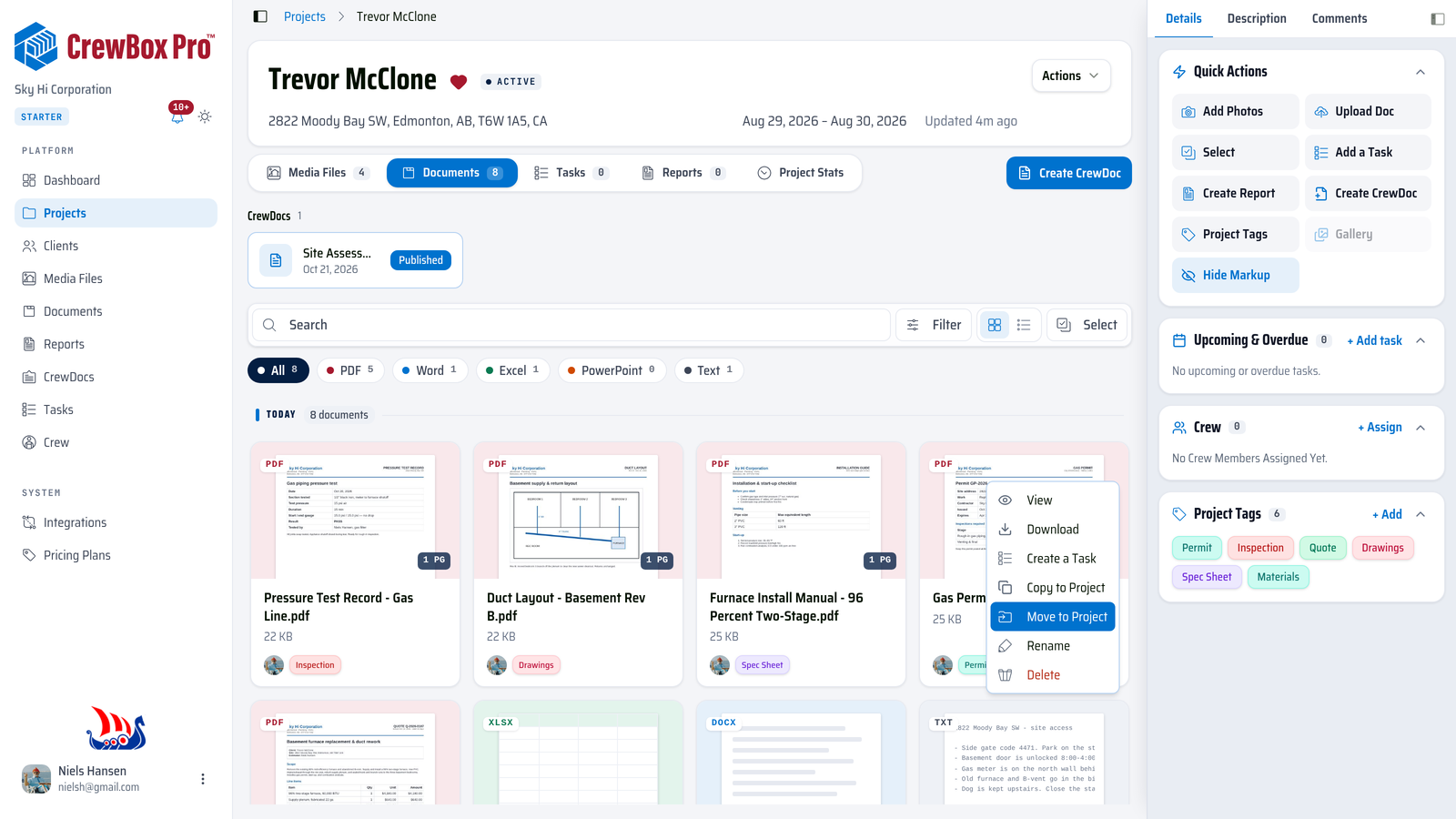
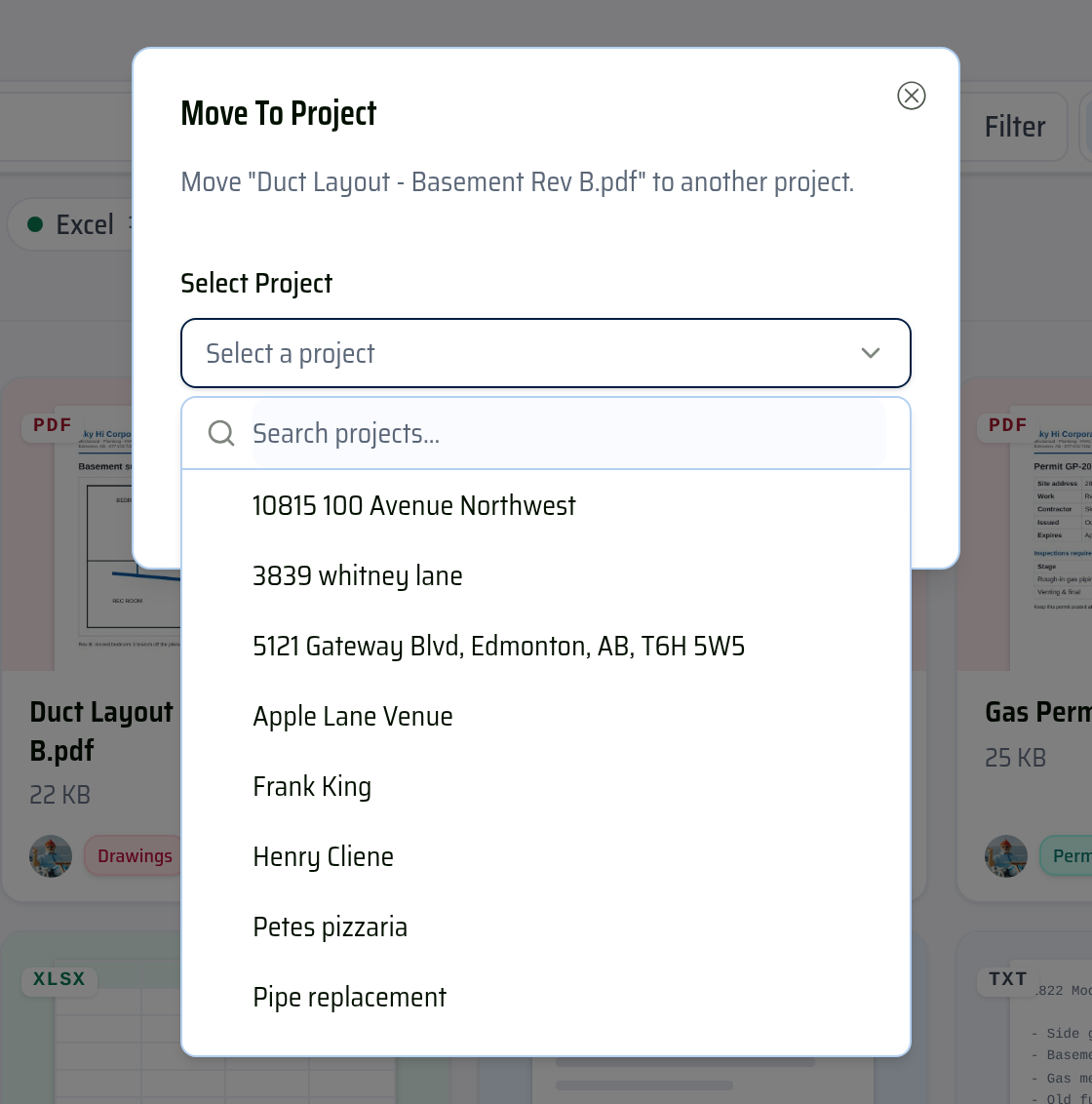
Le document quitte ce projet et apparaît dans l'onglet Documents du projet de destination. Vous pouvez aussi cliquer sur Déplacer vers le projet dans les Actions rapides de la visionneuse.
Besoin du fichier aux deux endroits ? Choisissez plutôt Copier vers le projet — l'original reste en place et une copie arrive dans l'autre projet.
Déplacer plusieurs documents à la fois
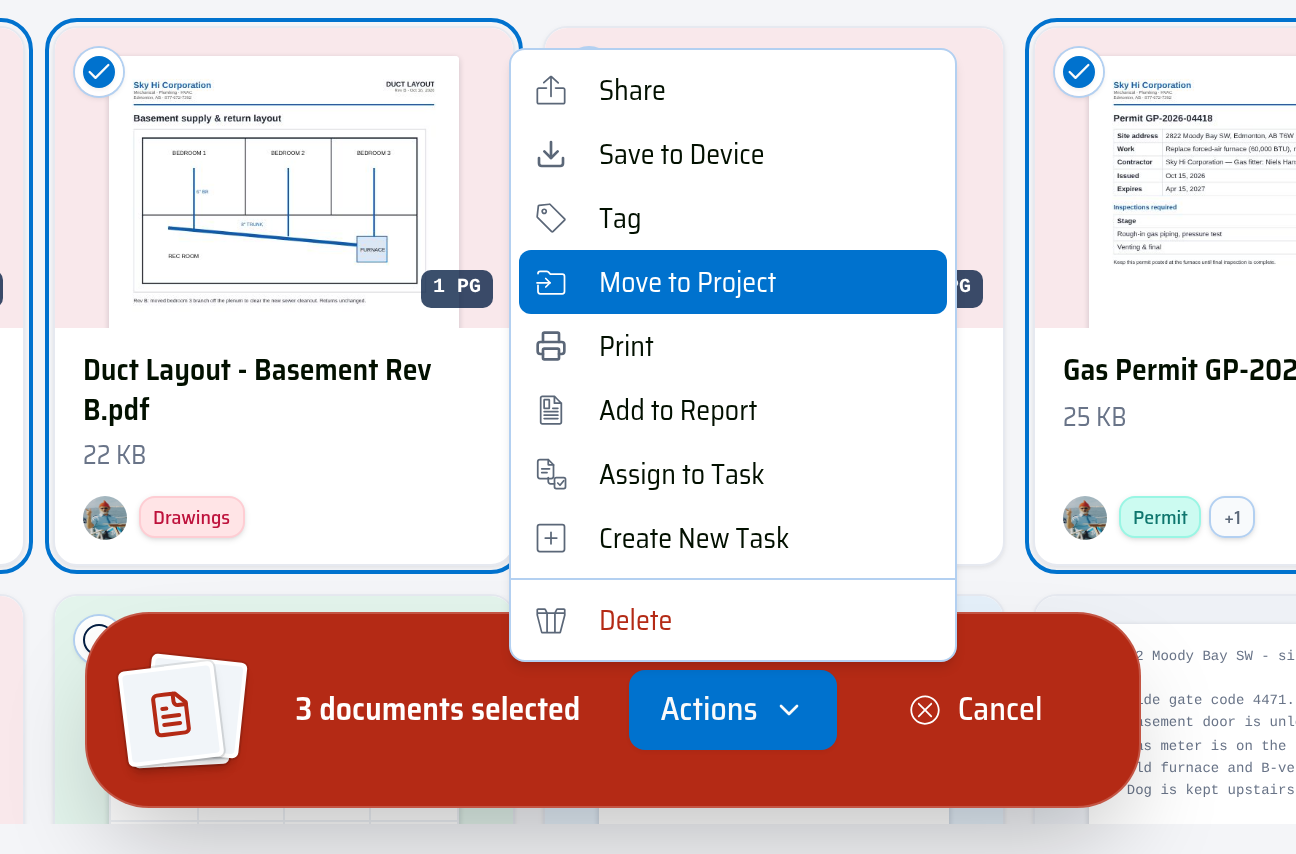
- Cliquez sur Sélectionner dans la barre d'outils pour passer en mode multi-sélection.
- Cliquez sur les documents à déplacer — ou cochez un en-tête de groupe pour sélectionner tout le groupe d'un coup.
- Ouvrez Actions dans la barre de sélection et cliquez sur Déplacer vers le projet.
- Choisissez le projet de destination et confirmez.
Déplacer depuis la page Documents globale
La même action Déplacer vers le projet fonctionne sur la page Documents à l'échelle de l'entreprise, ce qui vous permet de reclasser des documents entre projets sans les ouvrir un par un.