
Téléverser des documents
- Ouvrez votre projet et cliquez sur l'onglet Documents.
- Cliquez sur Téléverser un document dans les Actions rapides de la barre latérale du projet (ou utilisez le bouton Importer le Premier Document ou la zone Glissez des fichiers ici si le projet n'a pas encore de documents).
- Choisissez un ou plusieurs fichiers dans le sélecteur. Les formats pris en charge sont les fichiers PDF, Word, Excel, PowerPoint et texte.
- Une notification indique combien de documents ont été téléversés — et combien ont échoué, le cas échéant.
Vous pouvez aussi glisser des fichiers depuis votre ordinateur n'importe où sur la page du projet : les photos et vidéos vont dans les fichiers multimédias, tout le reste arrive dans Documents.
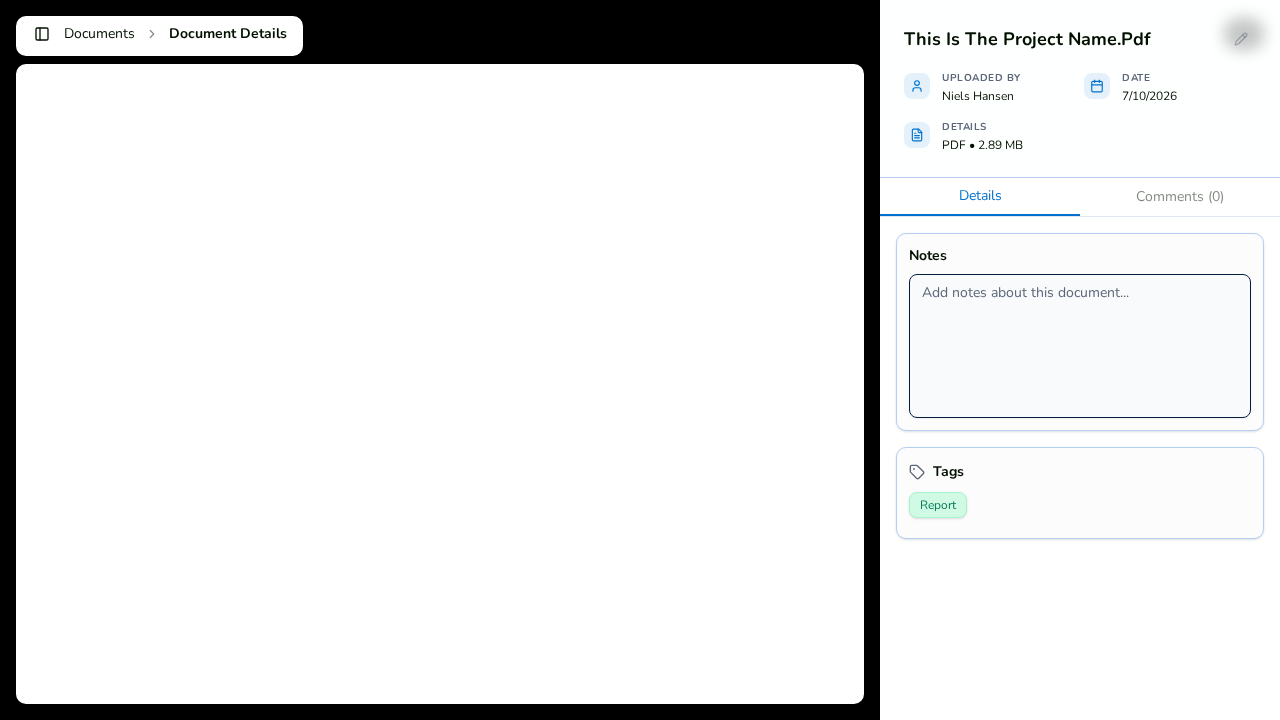
Les documents téléversés apparaissent sous forme de cartes avec un aperçu du fichier et un badge de format, ainsi que le nom du fichier, la taille, l'auteur du téléversement et les étiquettes.
Ouvrir la visionneuse de documents
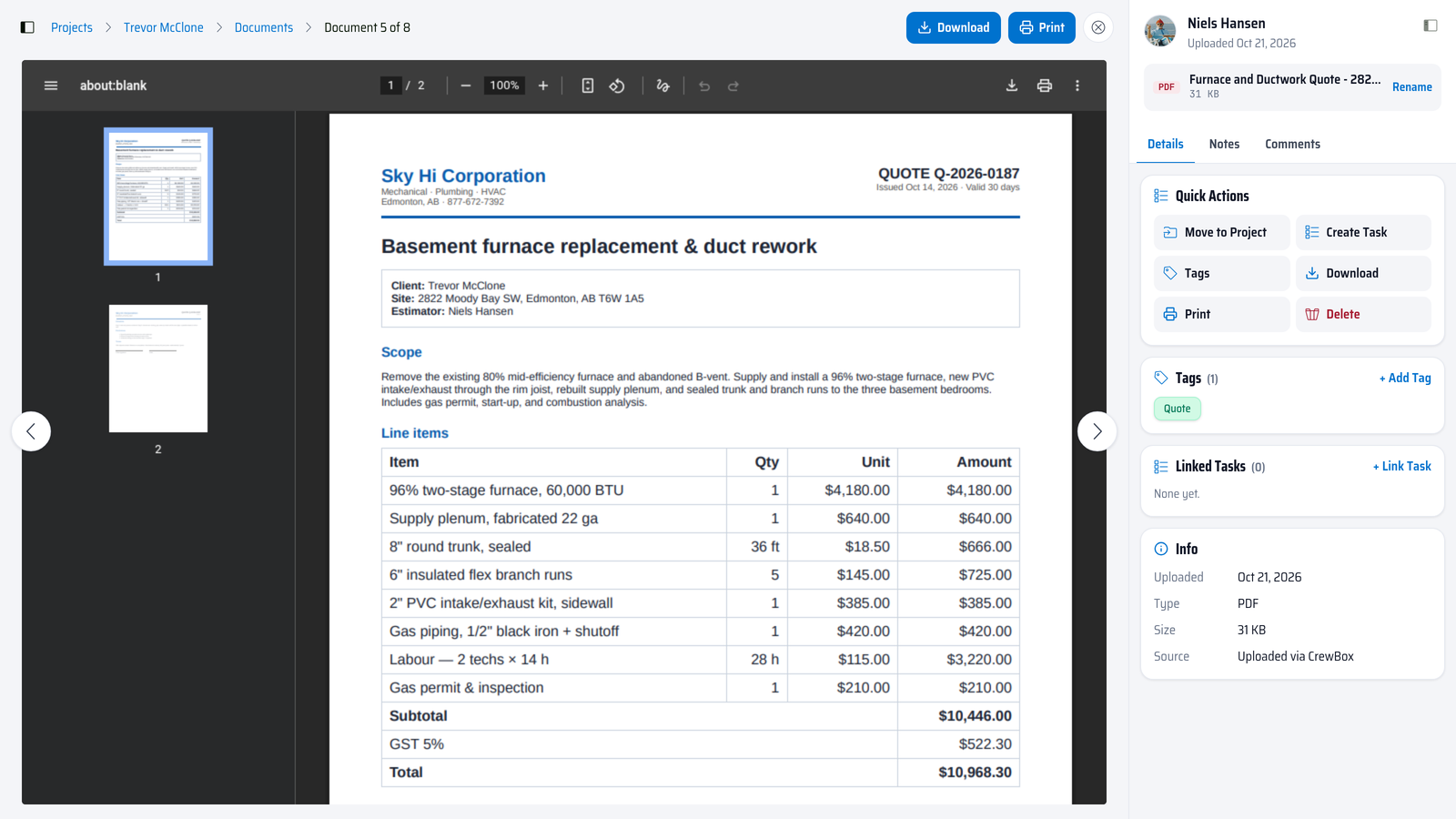
Cliquez sur Voir dans le menu d'actions d'un document (ou cliquez sur la carte) pour l'ouvrir dans la visionneuse plein écran, à même la console.
- Passez d'un document à l'autre avec les boutons précédent/suivant ou les touches fléchées du clavier.
- Télécharger et Imprimer se trouvent dans la barre supérieure de la visionneuse.
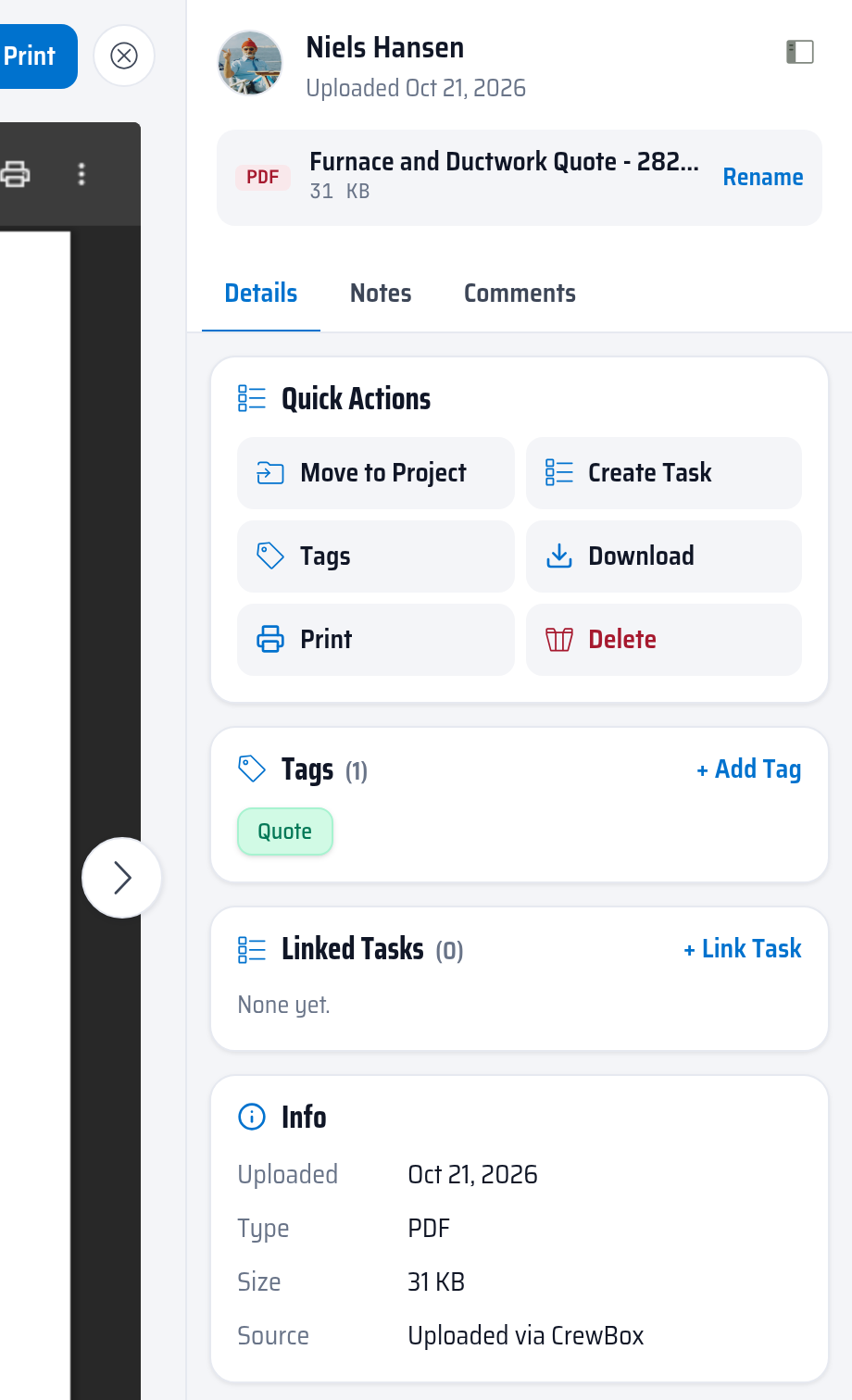
- Une barre latérale repliable propose les onglets Détails (Actions rapides, étiquettes, tâches liées et infos du fichier), Notes et Commentaires.
Comment s'affiche chaque type de fichier
- PDF — affiché dans la visionneuse PDF intégrée du navigateur.
- Word, Excel, PowerPoint, CSV — affichés via une visionneuse Office intégrée.
- Images et vidéos — affichage natif.
- Fichiers texte — aperçu direct.
- Tout le reste — un bouton de repli Télécharger le fichier vous permet d'enregistrer le fichier sur votre appareil.
Partager un lien direct
Les URL de documents sont des liens directs : …/documents/<documentId> ouvre directement la visionneuse. Les notifications utilisent ces liens pour amener vos coéquipiers droit au bon fichier.