
Étapes
1. Passez en mode Sélection
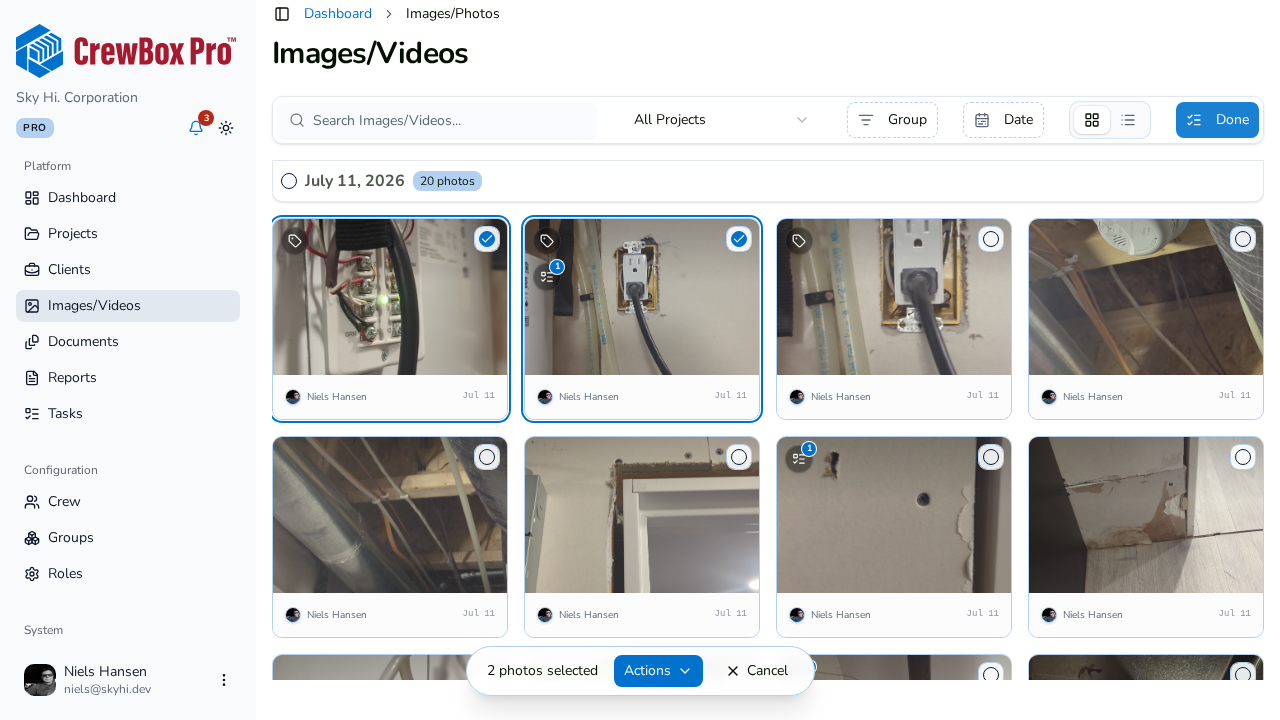
Cliquez sur Sélectionner dans la barre d'outils de l'onglet Media Files, ou utilisez l'action rapide Sélectionner dans la barre latérale du projet. Des cases à cocher apparaissent sur chaque élément de la grille.
2. Constituez votre sélection
Cochez les éléments un par un, ou utilisez les bascules de sélection de groupe sur chaque en-tête de section par jour, étiquette ou auteur pour saisir tout un groupe d'un coup.
3. Ouvrez le menu Actions
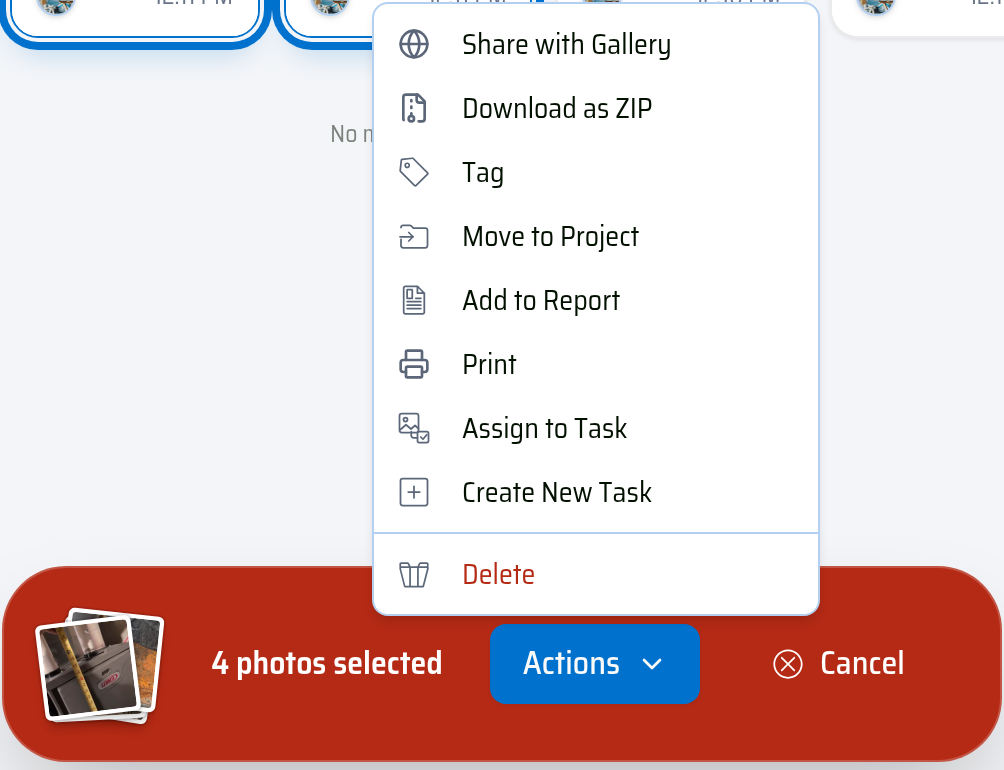
Une barre d'actions flottante apparaît avec le nombre d'éléments sélectionnés et un menu Actions regroupant toutes les actions groupées :
| Action | Ce qu'elle fait |
|---|---|
| Partager avec la galerie | Publie la sélection sous forme de lien de galerie partageable (un projet à la fois) |
| Télécharger en ZIP | Télécharge les fichiers sélectionnés dans un seul ZIP |
| Étiqueter | Applique des étiquettes à chaque élément sélectionné |
| Déplacer vers un projet | Transfère la sélection vers un autre projet |
| Ajouter au rapport | Démarre un nouveau rapport avec les photos, ou ajoute une nouvelle section à un rapport existant |
| Imprimer | Ouvre une vue d'impression des images sélectionnées |
| Assigner à une tâche | Lie la sélection à une tâche existante |
| Créer une nouvelle tâche | Ouvre la création de tâche avec les médias déjà joints |
| Supprimer | Retire la sélection après confirmation |
4. Quittez une fois terminé
Appuyez sur Échap (ou cliquez sur Annuler dans la barre d'actions, ou sur Terminé dans la barre d'outils) pour quitter le mode sélection.
Conseils
- Les filtres se combinent avec la sélection — affinez d'abord avec la recherche, les étiquettes ou une plage de dates, puis agissez en masse sur exactement l'ensemble filtré.
- La multi-sélection fonctionne aussi sur la page inter-projets Fichiers média. Partager avec la galerie, Ajouter au rapport et Créer une nouvelle tâche exigent une sélection issue d'un seul projet.
- Les actions rapides Galerie, Créer un rapport et Ajouter une tâche de la barre latérale lancent une sélection à but unique — la barre d'actions n'affiche alors que ce bouton (par exemple Ajouter à la galerie) au lieu du menu complet.