
Étapes
1. Travaillez dans l'éditeur d'annotations
Ouvrez une photo, cliquez sur Annoter, puis dessinez, déplacez ou supprimez des annotations comme d'habitude.
2. Annulez une étape
Cliquez sur Annuler pour revenir sur votre dernière action — une forme dessinée, un déplacement, un redimensionnement, une suppression. Continuez à cliquer pour remonter plus loin dans l'historique de la session.
3. Rétablissez si vous êtes allé trop loin
Cliquez sur Rétablir pour avancer à nouveau et restaurer ce que vous venez d'annuler.
4. Comprenez la différence : Annuler la session vs Enregistrer
Une fois terminé, l'éditeur vous offre deux sorties :
- Enregistrer et fermer — valide tout dans son état actuel ; les annotations sont enregistrées avec la photo.
- Annuler — abandonne toute la session d'édition ; la photo conserve les annotations qu'elle avait avant l'ouverture de l'éditeur.
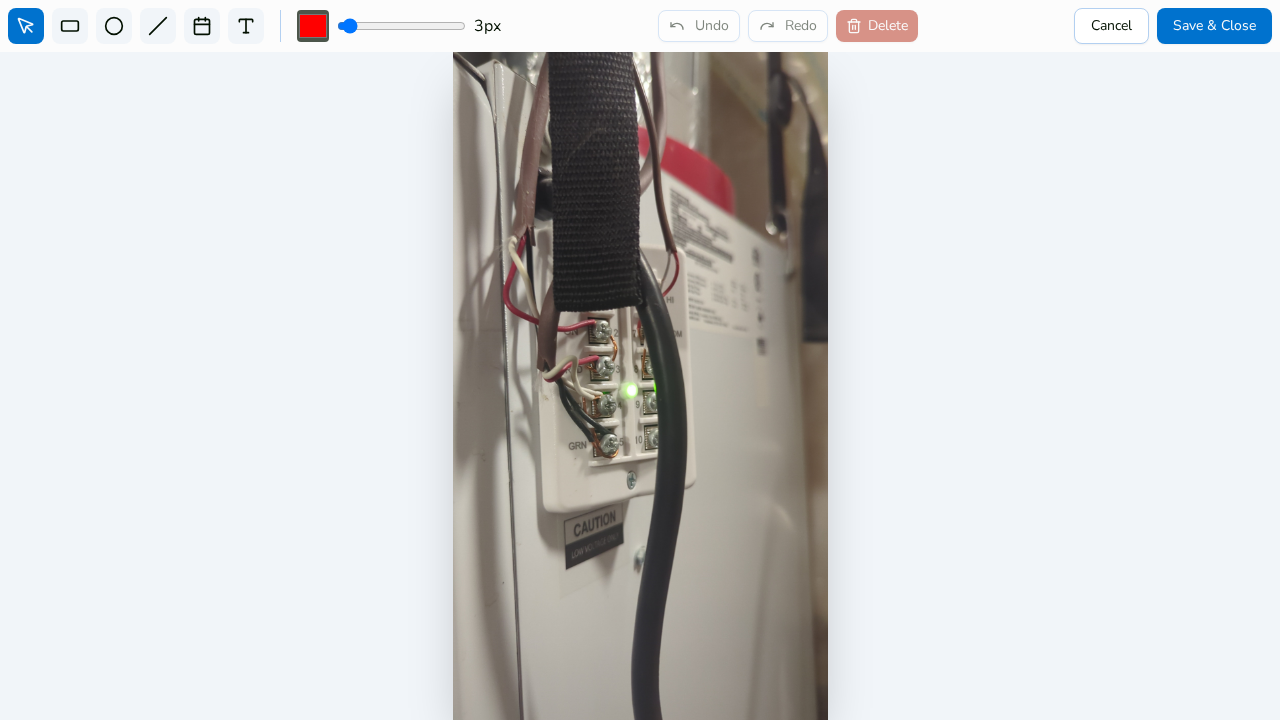
Annuler/Rétablir est votre contrôle précis pendant la session ; le bouton Annuler est la grande porte de sortie pour toute la session.
Astuces
- Comme les annotations sont des superpositions vectorielles non destructives, même les annotations enregistrées n'endommagent jamais la photo originale — vous pouvez rouvrir l'éditeur plus tard et continuer à ajuster.