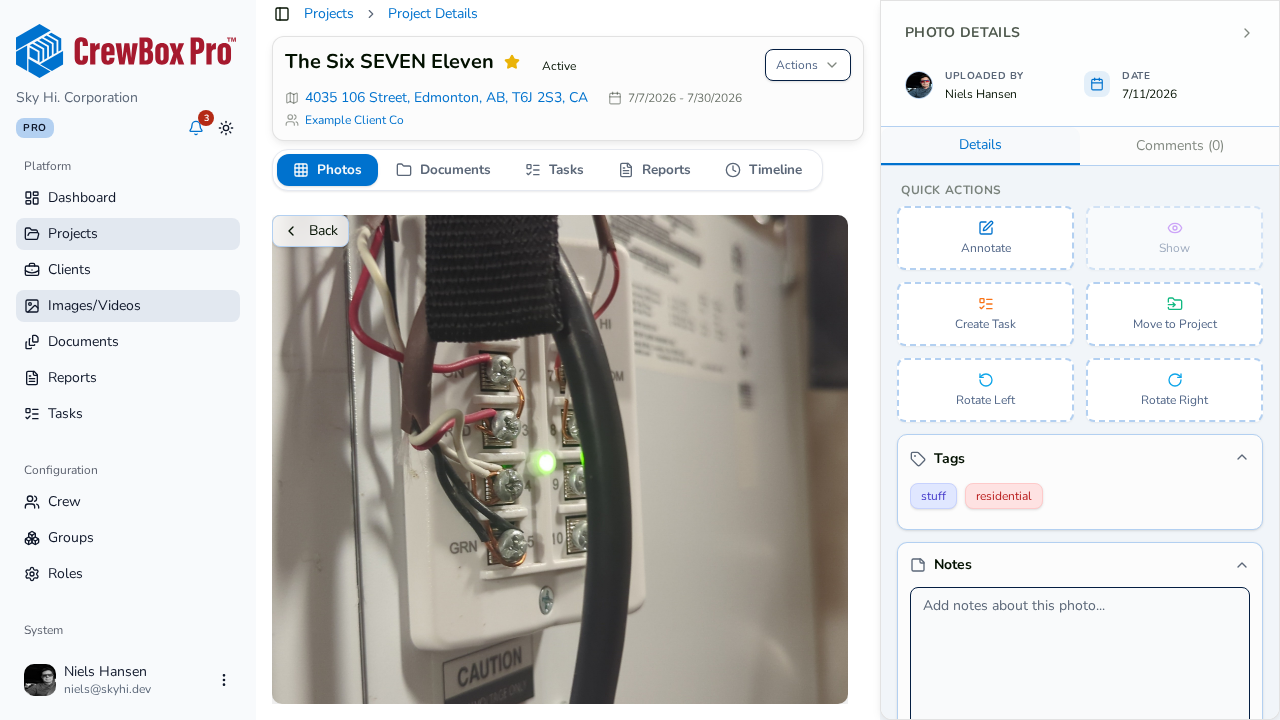
Étapes
1. Ouvrez la photo
Cliquez sur la photo pour l'ouvrir dans la visionneuse détaillée.
2. Cliquez sur Pivoter à gauche ou Pivoter à droite
Dans les Actions rapides de la visionneuse, cliquez sur Pivoter à gauche ou Pivoter à droite. L'image pivote de 90° dans cette direction.
3. Les annotations pivotent aussi
La rotation s'applique à l'image et à ses annotations ensemble : cercles, flèches et textes restent ancrés au même endroit de la photo. Rien ne se décale.
4. Une nouvelle version est enregistrée
Chaque rotation produit une nouvelle version du fichier de la photo — le résultat pivoté est celui qu'utilisera le reste de la console (grilles, rapports, partage).
Conseils
- Pivotez autant de fois que nécessaire ; chaque clic ajoute un pas de 90°.
- La rotation est une action réservée aux photos — les vidéos ne la proposent pas.