
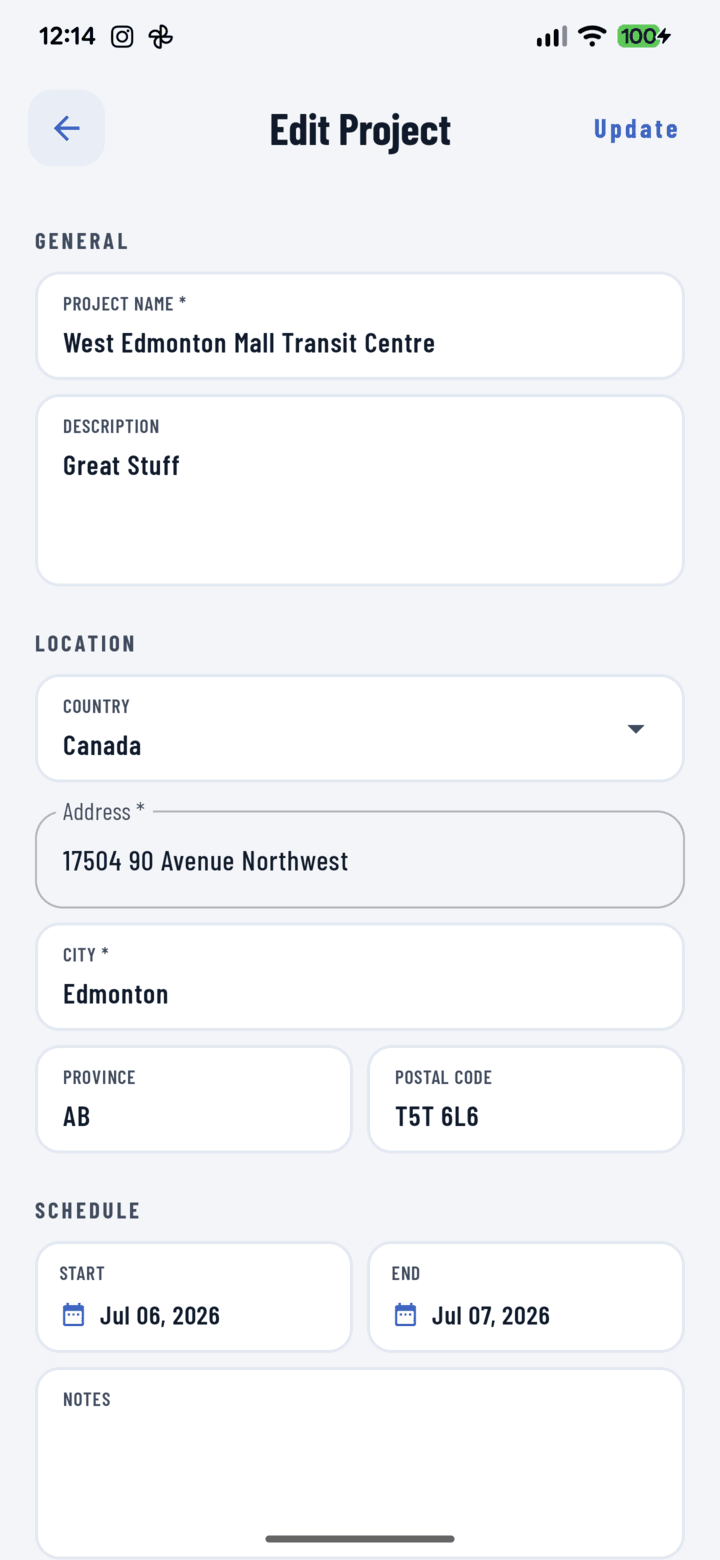
Le formulaire Modifier le projet
Étapes
- Ouvrez le projet depuis l'Accueil ou l'onglet Projets.
- Touchez la pastille Détails dans l'en-tête du projet — la fiche Détails du projet s'ouvre.
- Touchez Modifier dans la rangée d'actions.
- Le formulaire Modifier le projet s'ouvre prérempli. Changez ce dont vous avez besoin :
• Emplacement : l'adresse du chantier (saisie automatique, Utiliser ma position actuelle ou Choisir sur la carte) ; touchez Modifier sur la bande ville/province/code postal pour changer à la main le pays, la ville, la province ou le code postal
• Détails du projet : nom du projet (facultatif) et description
• Calendrier : dates de début/fin et notes - Touchez Mettre à jour (barre du haut ou bouton du bas). Le message « Projet mis à jour » confirme l'enregistrement ; si un champ obligatoire (rue ou ville) est vide, une carte en haut indique ce qui manque.
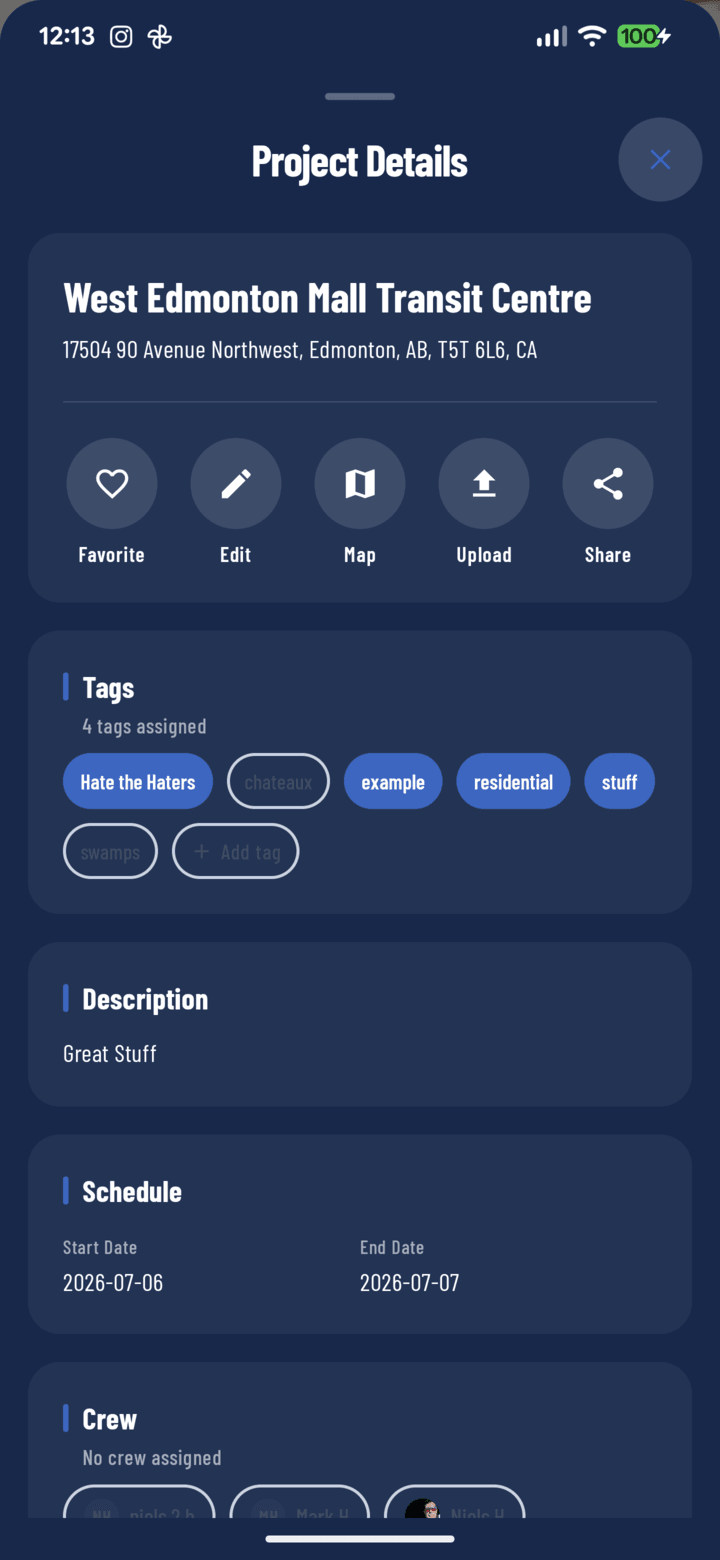
Pastille Détails → Détails du projet → Modifier ouvre le formulaire.
Bon à savoir
- Vous pouvez modifier hors ligne, et même avant qu'un projet créé hors ligne soit synchronisé — CrewBox enregistre la modification sur l'appareil et envoie la version finale au retour de la connexion.
- Pour une retouche rapide de la description, inutile d'ouvrir le formulaire : touchez la carte Description dans la fiche de détails pour la modifier en plein écran ; elle s'enregistre à la fermeture de l'éditeur.
- Les étiquettes et l'équipe se gèrent dans la fiche de détails, pas dans le formulaire — voir Ajouter des étiquettes et Affecter une équipe.
- Changer l'adresse met à jour l'adresse ouverte par le bouton Carte et, une fois enregistrée en ligne, la distance Près de moi du projet.