
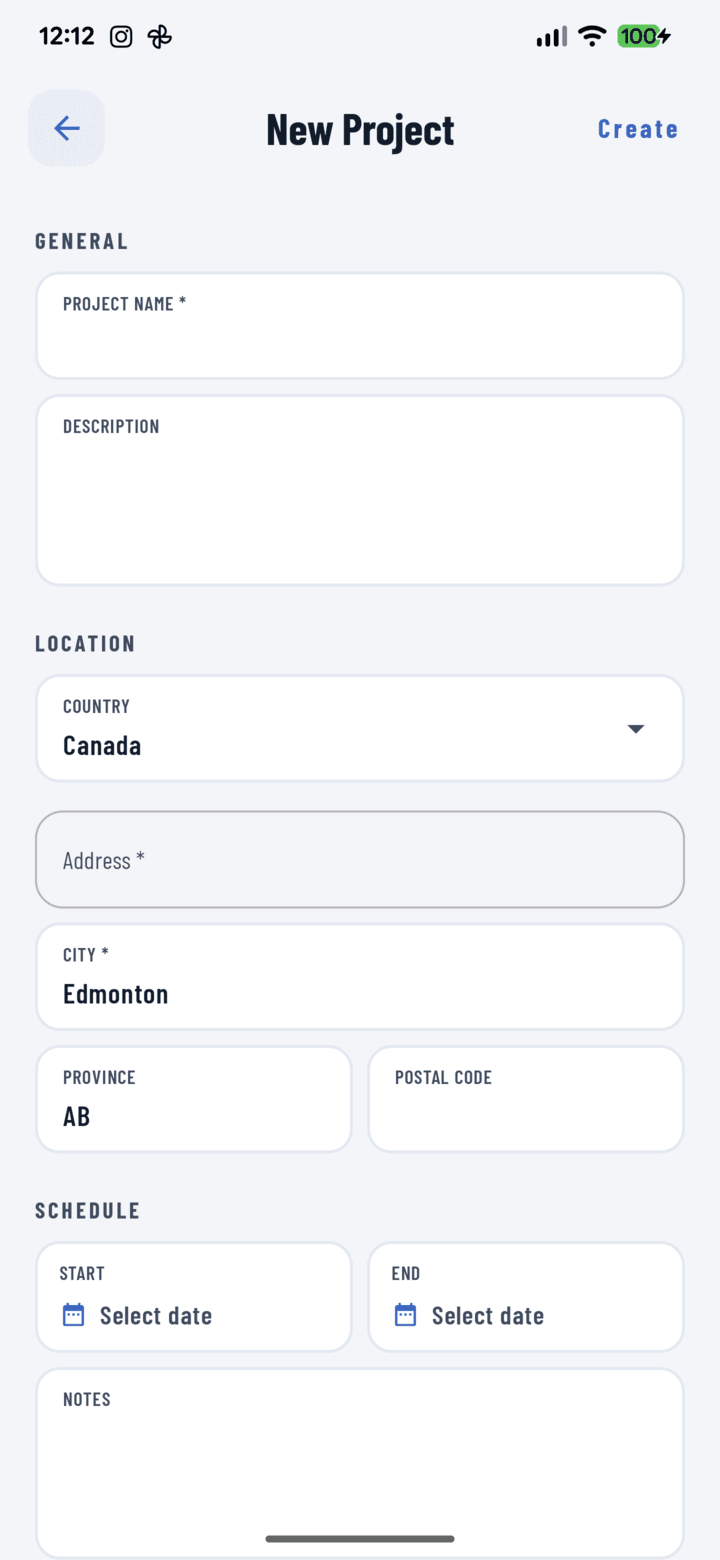
Le formulaire Nouveau projet
Étapes
- Allez dans l'onglet Projets et touchez le bouton flottant +.
- Général : saisissez le nom du projet (obligatoire) et une description facultative.
- Localisation :
• Choisissez le pays (États-Unis ou Canada — les libellés du formulaire s'adaptent automatiquement).
• Commencez à saisir l'adresse — des suggestions vérifiées apparaissent au fil de la frappe ; touchez-en une et la rue, la ville, l'État/la province et le code postal se remplissent d'eux-mêmes.
• La ville est obligatoire ; ajustez n'importe quel champ manuellement si nécessaire. - Planning (facultatif) : choisissez les dates de début et de fin et ajoutez des notes.
- Touchez Enregistrer (barre supérieure ou bouton du bas). Les erreurs de validation, le cas échéant, s'affichent sous les champs.
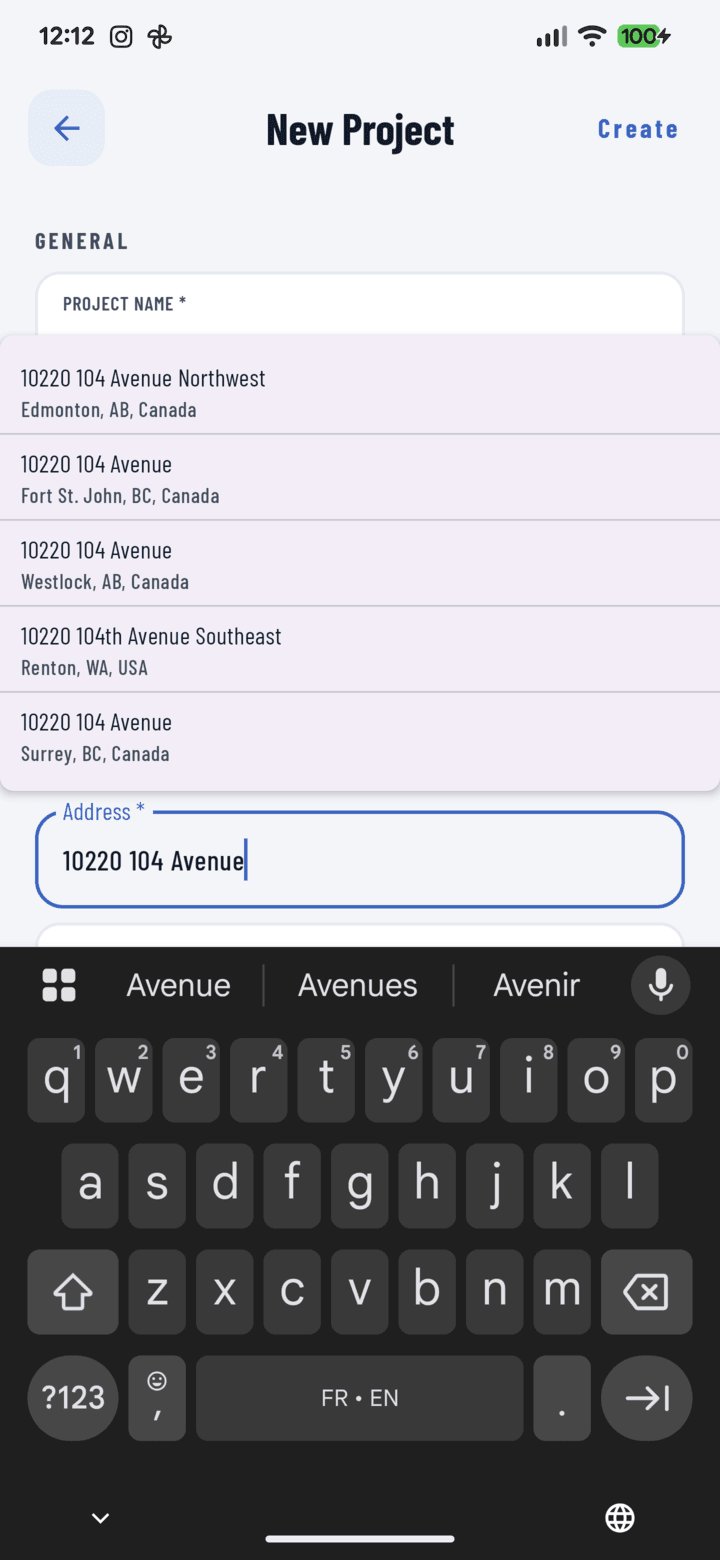
Les suggestions de saisie automatique d'adresse
Travailler hors ligne
Pas de réseau ? Enregistrez quand même. Le projet est stocké sur votre appareil avec la confirmation « enregistré hors ligne », et CrewBox le synchronise automatiquement avec le serveur au retour de la connexion — ainsi que toutes les photos que vous prenez entre-temps pour ce projet. Suivez l'état de synchronisation sur l'écran File de téléversement.
Conseils
- Définissez vos pays, ville et État habituels dans Profil → Paramètres par défaut → Localisation de projet par défaut pour que les nouveaux projets les pré-remplissent.
- Après la création du projet, ouvrez sa fiche Détails pour ajouter des étiquettes et affecter votre équipe — voir Affecter l'équipe à un projet.