
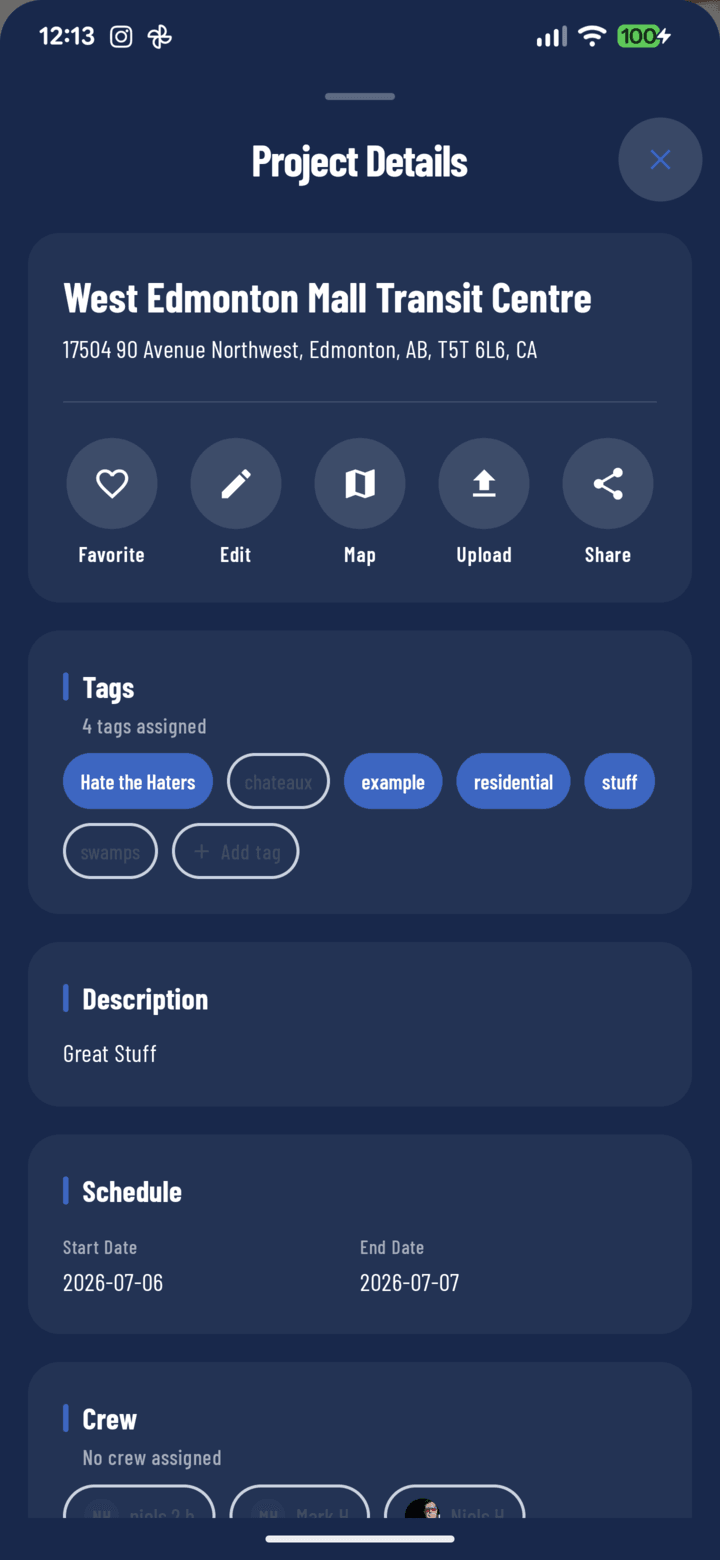
La section Étiquettes de la fiche détails
Étapes
- Ouvrez le projet et touchez la pastille Détails pour ouvrir la fiche détails.
- Faites défiler jusqu'à la carte Étiquettes.
- Activez ou désactivez les étiquettes existantes — le vocabulaire d'étiquettes partagé de l'entreprise est affiché, pour que tout le monde pioche dans les mêmes libellés.
- Besoin d'une nouvelle étiquette ? Touchez Ajouter une nouvelle étiquette, saisissez-la et confirmez — CrewBox vérifie les doublons pour que « CVC » n'engendre pas un second « cvc ».
- Touchez Mettre à jour pour enregistrer.
À quoi servent les étiquettes de projet
- Filtrer l'Accueil et la liste des projets : ouvrez le volet des filtres, sélectionnez des étiquettes, Appliquer — « montre-moi tous les projets de toiture », c'est deux gestes.
- Combinez-les avec la recherche et les filtres d'opérateurs : « les projets étiquetés rénovation avec Maria assignée ».
- Les filtres d'étiquettes actifs s'affichent en puces amovibles, pour que la logique de la vue en cours reste toujours visible.
Une stratégie d'étiquetage qui fonctionne
Choisissez une ou deux dimensions et restez cohérent :
- Par corps de métier : toiture, plomberie, électricité
- Par phase : appel d'offres, en cours, liste de réserves, garantie
- Par région/équipe : nord-métropole, équipe-A
Les étiquettes de projet organisent le portefeuille ; les étiquettes de photos organisent les médias à l'intérieur de chaque chantier — les deux puisent dans des vocabulaires partagés et fonctionnent hors ligne.
Sur le même sujet
- Utiliser la fiche détails du projet
- Étiqueter et organiser les photos
- FAQ : À quoi puis-je ajouter des étiquettes ?