
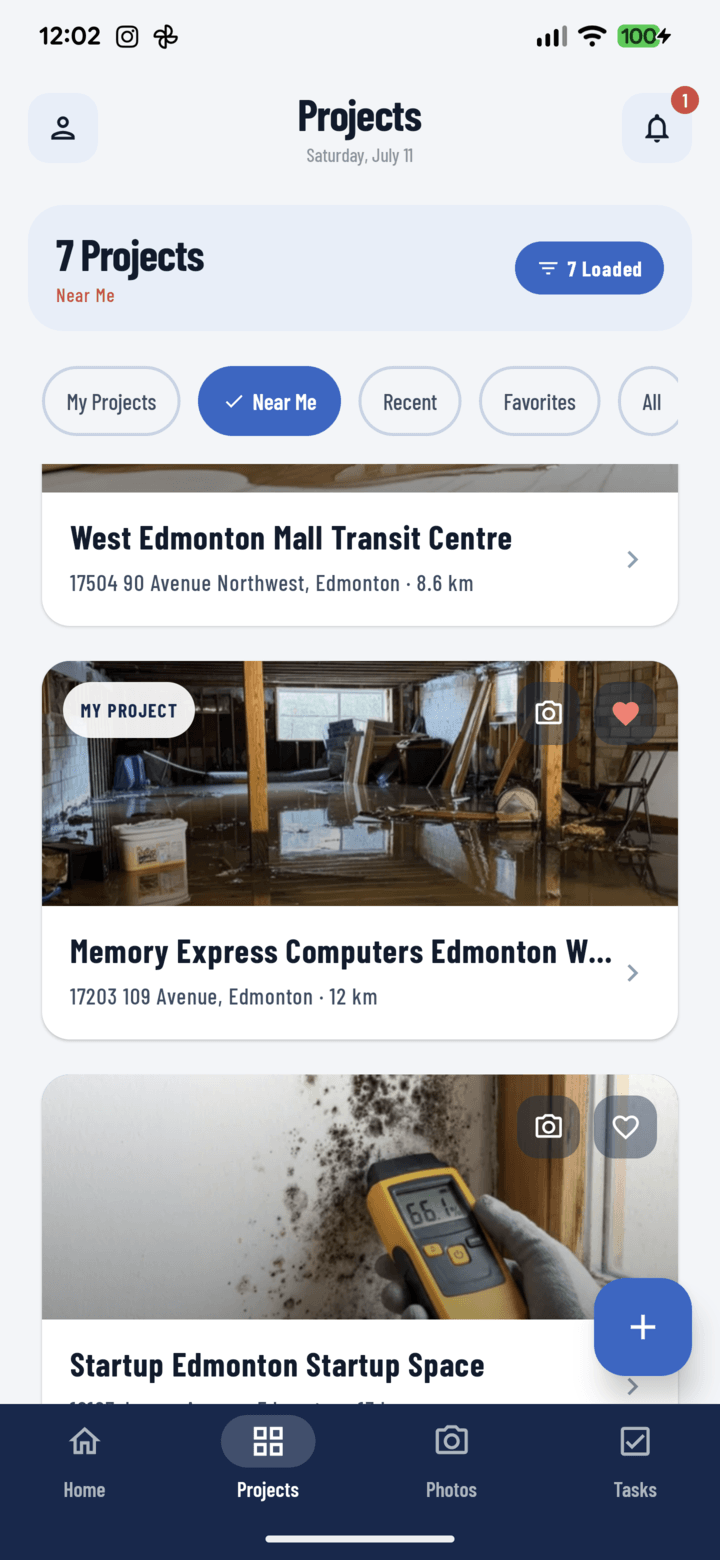
L'onglet Projets avec le filtre À proximité actif
Les cinq filtres
Les filtres se trouvent au-dessus du carrousel de projets sur l'Accueil et de la liste de l'onglet Projets, dans cet ordre :
| Filtre | Affiche | Pour qui |
|---|---|---|
| Près de moi | Les projets proches, triés par distance depuis votre position, distance indiquée sur chaque carte | Techniciens et surintendants qui couvrent un territoire (détails plus bas) |
| Mes projets | Seulement les chantiers auxquels vous êtes affecté | Les membres d'équipe sur le terrain — votre journée, rien d'autre |
| Récent | Les projets mis à jour le plus récemment en premier | Les gestionnaires qui vérifient « ce qui a bougé aujourd'hui » |
| Favoris | Votre sélection de favoris (comment mettre en favori) | Quiconque jongle avec quelques chantiers chauds parmi beaucoup |
| Tous | Tous les projets visibles pour vous — onglet Projets seulement | Propriétaires et bureau qui suivent tout le carnet |
Touchez un filtre pour changer de vue instantanément ; le filtre sélectionné porte une coche et, dans l'onglet Projets, l'en-tête nomme la vue. Un filtre n'apparaît que s'il a quelque chose à montrer — pas encore de favori, pas de filtre Favoris.
À propos de Près de moi
- La première utilisation demande l'accès à la position — c'est tout.
- Le carrousel de l'Accueil montre les 10 plus proches ; l'onglet Projets en liste jusqu'à 50. Hors ligne, il mesure les projets déjà présents sur votre téléphone.
- Le réflexe imbattable du matin : Près de moi → carte la plus proche → raccourci appareil photo.
Recherche et fiche de filtres
Dans l'onglet Projets, la barre de recherche et la fiche Filtrer et rechercher (bouton de filtre à côté : Filtrer par date, Étiquettes, Équipe) cherchent dans toute votre bibliothèque de projets plutôt que dans le filtre sélectionné — les filtres rapides sont donc masqués pendant une recherche ou un filtrage. Les filtres actifs apparaissent en puces amovibles ; retirez la dernière et les filtres rapides reviennent. Voir Trouver un projet.
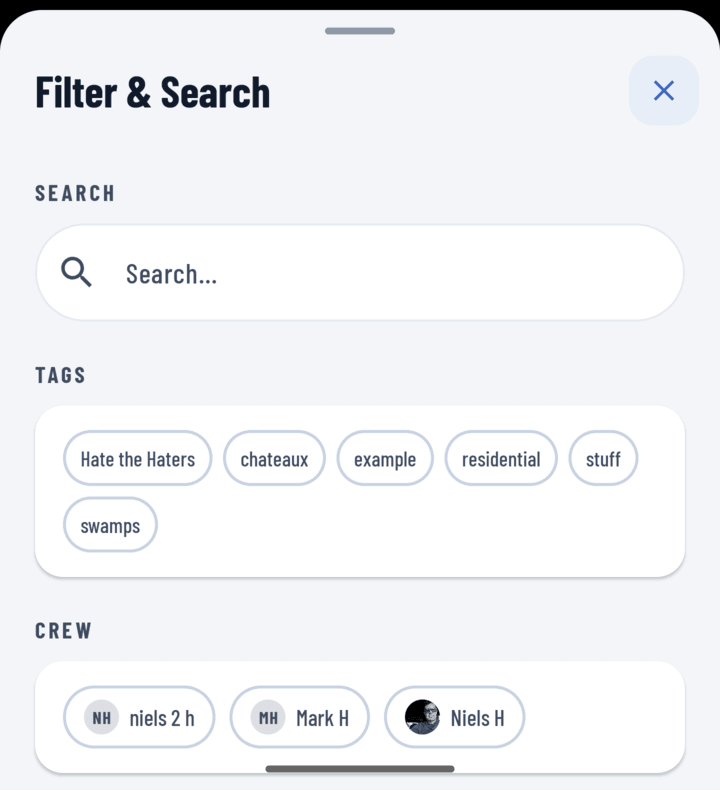
La feuille Filtrer et rechercher couvre toute la bibliothèque.
Définir votre vue par défaut
Profil → Paramètres par défaut → Vue de projet par défaut (Near Me, Mine, Recent, Favorites ou All) — l'Accueil et Projets s'ouvrent à chaque fois sur la vue choisie (guide des paramètres par défaut). L'Accueil n'a pas de filtre Tous : avec All par défaut, son carrousel montre tout.
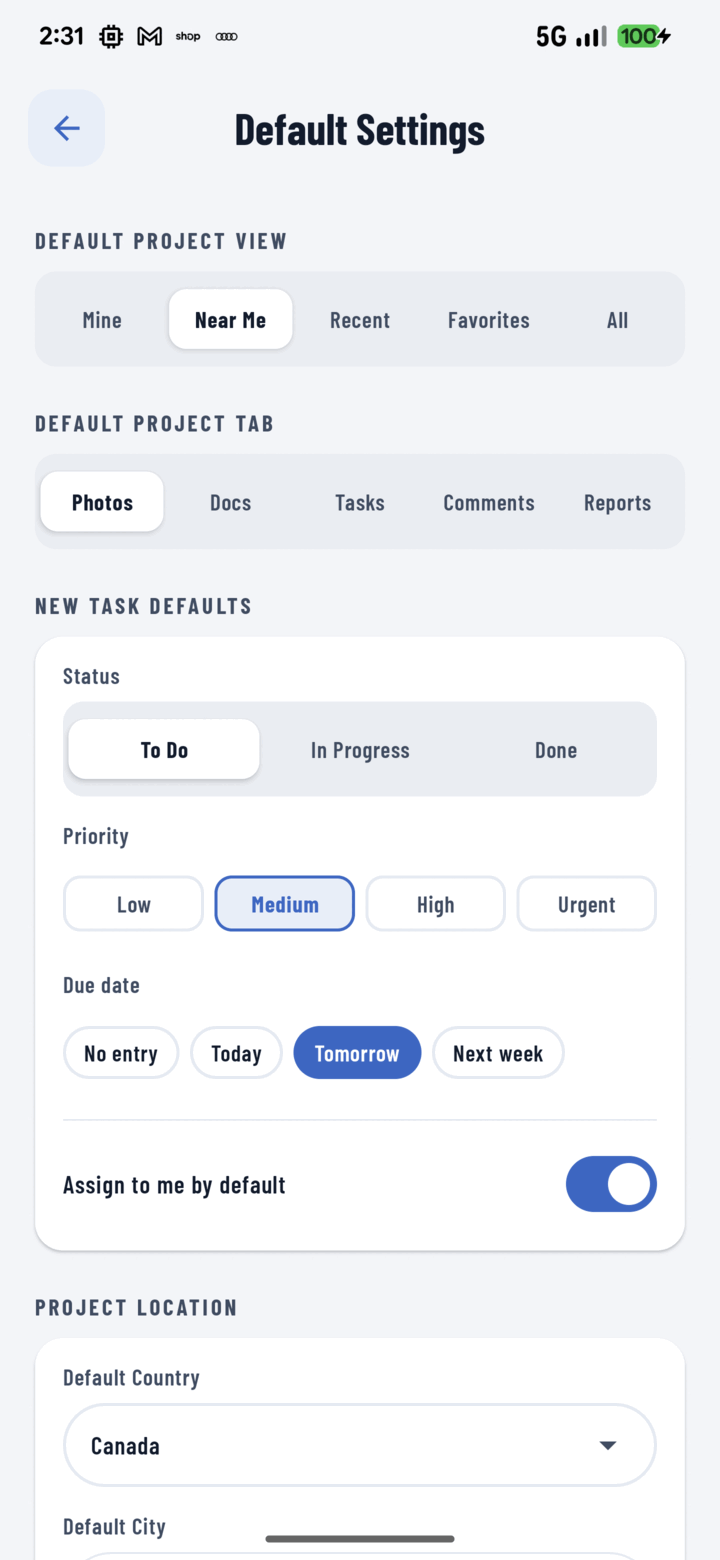
Choisissez la vue d'ouverture de l'accueil et des projets.